Shopify · 20. September 2026 · 15 Min. Lesezeit
Von WooCommerce zu Shopify: Produkte, Blog, Plugins und Abos richtig umziehen
WooCommerce zu Shopify: wie Produkte, Kunden und Blog umziehen, was die Store Migration App kann, welche Plugins Apps werden und wann WordPress bleibt.
von Benedict Mühlberger
Teil 3 von 16 im Themen-Guide Shopify-Migration
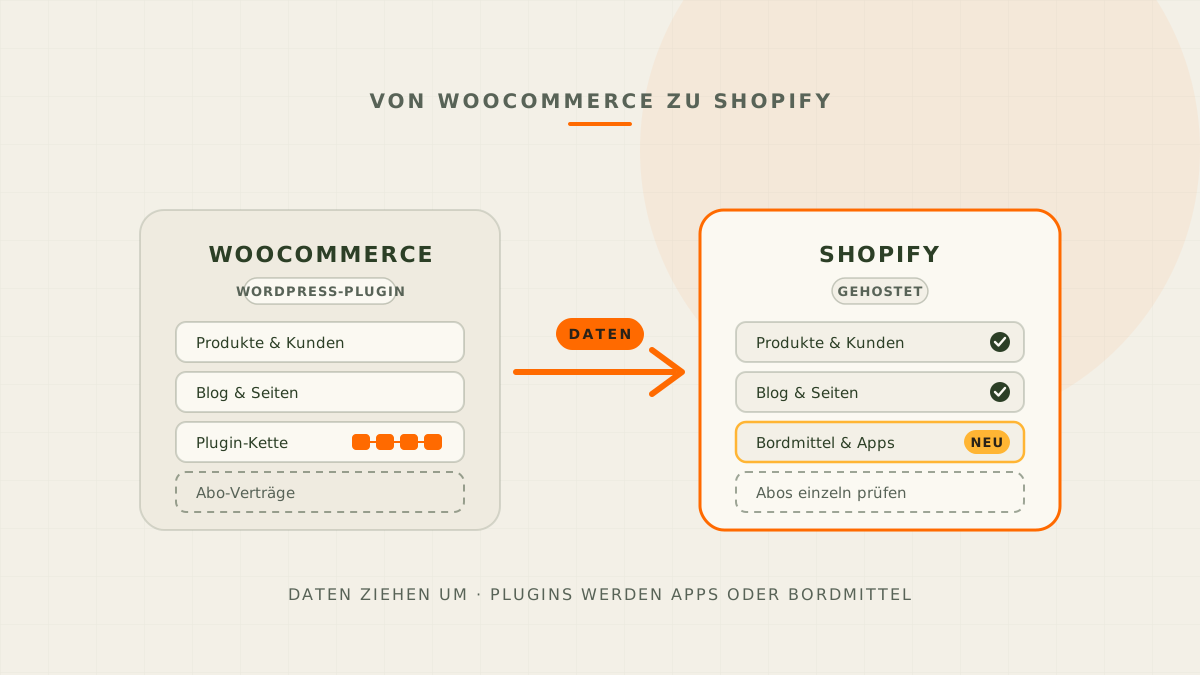
Von WooCommerce zu Shopify kommst du sauber, wenn du den Umzug in drei getrennte Ströme teilst: Shop-Daten wie Produkte, Kunden und Bestellungen über die Store Migration App oder CSV, Inhalte wie Blog und Seiten über den WordPress-Export und ein Werkzeug wie Matrixify, und Funktionen über eine Liste, die für jedes Plugin sagt, ob Shopify es mit Bordmitteln, mit einer App oder gar nicht ersetzt. Rankings bleiben erhalten, wenn jede WordPress-URL eine feste Weiterleitung bekommt, und Kunden bleiben, wenn du ihnen vorher erklärst, dass sie sich künftig ohne Passwort anmelden. Nicht mitkommen: Bewertungen ohne Review-App, Abo-Verträge, Theme und Layouts, Tracking-Pixel und Rechtstexte.
Dieser Artikel ist der WooCommerce-Teil unseres Leitfadens zur Shopify-Migration. Ablauf, Go-live-Tag, Kosten und Checkliste stehen dort für jeden Wechsel zu Shopify. Hier geht es um das, was an WordPress und WooCommerce besonders ist: die Plugin-Landschaft, der Blog, die Permalinks und die Frage, ob WordPress nicht als Content-Plattform neben Shopify weiterleben sollte.
Warum wechseln WooCommerce-Händler zu Shopify?
Weil der Shop bei WooCommerce an einer Kette aus Plugins hängt, die jemand pflegen muss, und dieser jemand meistens der Händler selbst ist. WordPress, WooCommerce, Theme, Zahlungs-Plugin, Versand-Plugin, SEO-Plugin, Cache, Sicherheit, Backup: Jedes Glied bekommt eigene Updates, jedes Update kann ein anderes Glied brechen, und wenn nach einem Update der Checkout hakt, merkst du es als Erster. Dazu kommen Hosting und Sicherheit, für die du selbst verantwortlich bist.
Bei Shopify liegt dieser ganze Unterbau beim Anbieter: Hosting, Sicherheit, Updates, Checkout und ein großer Teil der Zahlungsabwicklung. Händler, die zu Shopify gehen, wollen meistens nicht mehr Technik, sondern weniger davon. Was Shopify für welche Shops leistet, steht auf unserer Shopify-Seite.
Und die ehrliche Gegenseite gleich dazu: WooCommerce ist für inhaltsgetriebene Shops stark. Wenn dein Geschäft aus Ratgebern, Rezepten, Anleitungen oder einem Magazin lebt und der Shop daran hängt, bekommst du mit WordPress ein Redaktionssystem, das Shopify nicht ersetzt. Dazu kommen die Kontrolle über Code und Hosting und ein Plugin-Ökosystem, in dem vieles kostenlos ist, was bei Shopify eine monatliche App-Gebühr kostet. Wofür wir WooCommerce empfehlen, liest du auf unserer WooCommerce-Seite. Der Wechsel lohnt sich also nicht, weil WooCommerce schlecht wäre, sondern weil sich der Schwerpunkt deines Geschäfts vom Inhalt zum Verkauf verschoben hat.
Was kommt mit und was nicht?
Daten kommen mit, Funktionen und Gestaltung nicht. Die Tabelle zeigt, was aus einem typischen WooCommerce-Shop wohin wandert und wo der Knackpunkt liegt:
| Aus WordPress und WooCommerce | Kommt es mit? | Der Weg nach Shopify |
|---|---|---|
| Produkte und Variationen | Ja, mit Grenzen | WooCommerce-CSV in die Store Migration App oder Shopify-CSV; höchstens 3 Optionen |
| Produktkategorien und Schlagwörter | Als Kollektionen und Tags | Hierarchie nur über Menü und Filter |
| Kunden | Ja, ohne Passwörter | Store Migration App oder Export-Plugin; Login künftig per Code |
| Bestellungen | Teilweise | Store Migration App nur die letzten 60 Tage; ältere per App oder API |
| Blogbeiträge, Seiten, Kommentare | Ja, mit Werkzeug | WordPress-Export, dann Matrixify oder App; Layouts entstehen neu |
| Bewertungen | Nur mit Review-App | Export aus WooCommerce, Import in die App |
| Abo-Verträge | Nein | Einzeln mit Ziel-App und Zahlungsanbieter klären |
| Plugins und Theme | Nein | Bordmittel oder Apps; Theme neu |
| Zahlungsarten | Teilweise | Shopify Payments plus PayPal separat; SEPA-Lastschrift nicht enthalten |
| Tracking und Pixel | Nein | Neu über Google-Kanal, Meta-App und Pixel-Manager |
| Rechtstexte | Nein | Neu einbinden, Bestell-Button umbenennen |
| URLs | Nein | Weiterleitungen, bis zu 100.000 |
Zwei Zeilen überraschen in fast jedem Projekt. Passwörter kommen nie mit, weil WordPress sie als Hash speichert und Shopify keine Passwörter aus fremden Systemen übernimmt; deine Kunden melden sich im neuen Shop mit einem Code an, der ihnen per E-Mail geschickt wird. Wie du das ankündigst und was mit Newsletter-Einwilligungen passiert, steht im Beitrag zur Migration von Kundenkonten. Und die Bestellhistorie ist bei WooCommerce ein Sonderfall: Die Store Migration App nimmt nur die Bestellungen der letzten 60 Tage mit, alles davor braucht ein anderes Werkzeug. Welche Strategien es dafür gibt und wie du Bestellnummern fortführst, steht im Beitrag zur Bestellhistorie bei der Shopify-Migration.
Wie exportiere ich Produkte, Kunden, Bestellungen und den Blog?
Über vier verschiedene Exporte, weil WordPress und WooCommerce ihre Daten an vier Stellen ablegen. Wer erwartet, dass ein Knopf alles liefert, sucht diesen Knopf vergeblich.
Produkte. Der eingebaute Exporter von WooCommerce liefert laut WooCommerce-Dokumentation, Stand September 2026, ausschließlich Produkte und Variationen als CSV, auf Wunsch samt der Meta-Felder, die Plugins an Produkte hängen. Diese Datei ist der Eingang für die Store Migration App von Shopify. Laut Shopify-Hilfe zur Migration von WooCommerce, Stand September 2026, importiert die App die WooCommerce-CSV, verwirft aber die Optionen von Produkten, die mehr als drei Optionen haben, und überträgt keine Bewertungen. Bei Produkten mit standortabhängigen Preisen übernimmt sie den höchsten Preis. Wer mehr Kontrolle will, baut die Spalten stattdessen für den Shopify-CSV-Import um oder nimmt Matrixify. Wie das Mapping von Optionen, Varianten, Kategorien und Bildern im Detail läuft, steht im Beitrag zum Migrieren von Produktdaten nach Shopify.
Kunden und Bestellungen. Beides steckt nicht im WooCommerce-Exporter. Der schnellste Weg ist wieder die Store Migration App, die laut ihrem Eintrag im Shopify App Store, Stand September 2026, neben Produkten auch Kundendaten und die Bestellhistorie der letzten 60 Tage aus WooCommerce übernimmt. Für alles darüber hinaus exportierst du mit einem Plugin wie WP All Export oder über die WooCommerce-API und importierst mit Matrixify oder per API. Reihenfolge in jedem Fall: erst Produkte, dann Kunden, dann Bestellungen.
Blog und Seiten. Der WordPress-Export unter „Werkzeuge > Daten exportieren“ erzeugt laut WordPress-Dokumentation, Stand September 2026, eine XML-Datei mit Beiträgen, Seiten, Kommentaren, Kategorien, Schlagwörtern, benutzerdefinierten Feldern und Autoren. Shopify liest diese Datei nicht direkt; du wandelst sie um, etwa mit WP All Export in eine CSV, und importierst sie mit Matrixify oder einer App in Blog und Seiten.
Medien. Shopify holt Bilder beim Import nur über öffentlich erreichbare URLs. Lass WordPress deshalb online, bis alle Importe durch sind, und schalte den Zugriff auf die Medien nicht vorher ab.
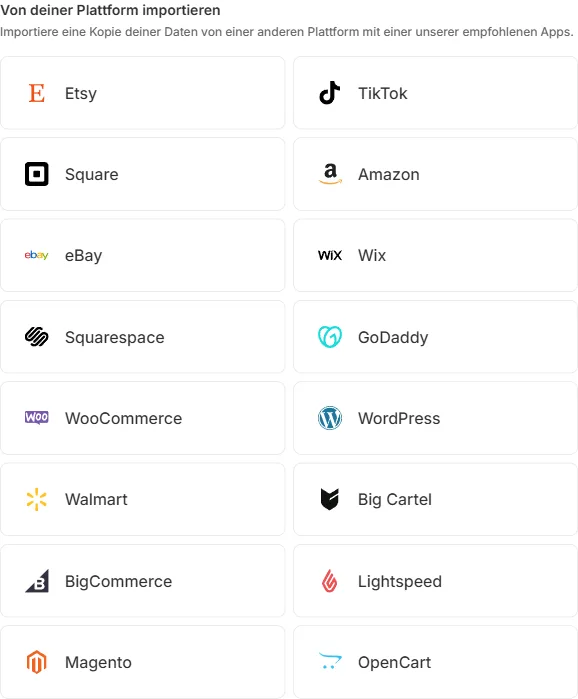
Im Adminbereich führt der Weg über den Importdialog der Produktliste. Neben dem Massenimport per CSV bietet Shopify dort empfohlene Apps je Herkunftssystem an, darunter WooCommerce und WordPress (Stand September 2026).
Typischer Fall: Ein Händler exportiert seine Produkte, importiert sie über die Store Migration App und stellt fest, dass sein Bestseller in Shopify nur noch Größe und Farbe kennt, die dritte und vierte Option, Bündchen und Stickerei, sind verschwunden. Nicht das Werkzeug hat versagt, sondern das Produktmodell: Mehr als drei Optionen passen in Shopify nicht in ein Produkt. Die Entscheidung, ob daraus mehrere Produkte, eine Konfigurator-App oder ein Zusatzfeld wird, gehört vor den Import, nicht dahinter.
Welche Plugins ersetzt Shopify durch Bordmittel, welche durch Apps?
Zahlungen, innerdeutscher Versand, SEO-Grundlagen, einfache Formulare und Rabatte sind Bordmittel; Bewertungen, Abos, komplexe Formulare, Buchhaltung und internationale Versandlabels sind Apps; Cache, Sicherheit und Backup fallen ganz weg, weil Shopify sie mitbringt. Jedes aktive Plugin bekommt in der Inventur eine Zeile und eine von vier Antworten: Bordmittel, App, streichen oder Sonderfall.
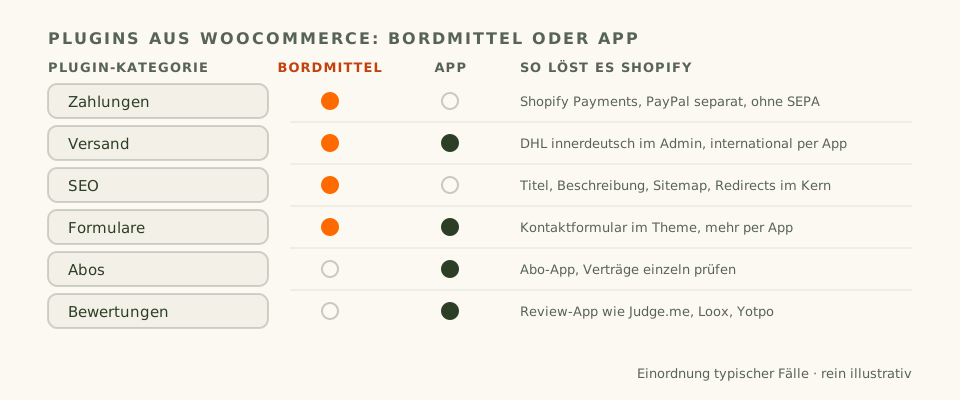
Zahlungen. Shopify Payments deckt in Deutschland Karten, Apple Pay, Google Pay, Shop Pay und Klarna ab, auch den Kauf auf Rechnung über Klarna. PayPal ist ein separater Anbieter, der sich zusätzlich anbinden lässt, und SEPA-Lastschrift ist kein Bestandteil von Shopify Payments; wer sie braucht, läuft über einen Drittanbieter. Dein Stripe-, PayPal- oder Mollie-Plugin aus WooCommerce wird also durch die Zahlungseinstellungen ersetzt, nicht durch eine App.
Versand. DHL-Labels für Deutschland erstellst du direkt im Shopify-Admin, aber nur für innerdeutsche Sendungen und nur mit einem Standort in Deutschland. Internationale Sendungen und andere Dienstleister laufen über Apps wie Sendcloud oder die Apps der Paketdienste. Versandregeln nach Gewicht, Preis und Region sind Bordmittel.
SEO. Yoast oder Rank Math haben in Shopify kein Gegenstück, weil die Grundlagen im Kern stecken: Titel und Meta-Beschreibung je Produkt, Kollektion, Seite und Artikel, eine automatische Sitemap, Weiterleitungen und strukturierte Daten aus dem Theme. Die robots.txt änderst du nur über eine Theme-Datei. Eine SEO-App brauchst du in den meisten Shops nicht.
Formulare. Ein Kontaktformular bringt jedes Shopify-Theme mit. Mehrstufige Formulare, Datei-Uploads und Anfragen mit Logik sind App-Sache.
Abos. WooCommerce Subscriptions oder vergleichbare Plugins werden zu einer Abo-App in Shopify. Die Verträge selbst kommen nicht mit, dazu gleich mehr unter Zahlungsarten.
Bewertungen. Ein natives Bewertungssystem hat Shopify seit Mai 2024 nicht mehr. Du exportierst Bewertungen aus WooCommerce und importierst sie in eine Review-App wie Judge.me, Loox, Yotpo oder die Trusted-Shops-Integration, mit sauberer Zuordnung zu den neuen Produkt-Handles.
Rechtstexte. Shopify liefert keine deutschen Rechtstexte, verlinkt aber die hinterlegten Richtlinien automatisch im Checkout. Den Bestell-Button musst du selbst auf „zahlungspflichtig bestellen“ umstellen, eine AGB-Checkbox gibt es nicht als Bordmittel, und der Grundpreis ist eine native Funktion, die du je Variante pflegst. Was in WordPress ein Rechtstexte-Plugin erledigt hat, machen in Shopify die Schnittstellen von Händlerbund oder IT-Recht-Kanzlei.
Ein ehrliches Wort zu den Kosten: Viele WooCommerce-Plugins sind kostenlos oder einmalig bezahlt, Shopify-Apps kosten meist monatlich. Rechne die App-Liste deshalb über ein Jahr hoch, bevor du den Wechsel beschließt, und streiche alles, was nur aus Gewohnheit auf der Liste steht.
Der Umzug von WooCommerce scheitert selten an den Produkten, sondern an dem, was die Plugins still erledigt haben.
Wie ziehen Blog und Inhalte um?
Der Blog zieht als Datei um, das Layout nicht. Beiträge, Seiten und Kommentare bekommst du nach Shopify, aber alles, was ein Page-Builder wie Elementor, Divi oder der Block-Editor gestaltet hat, existiert in Shopify nicht als Layout, sondern nur als HTML-Text.
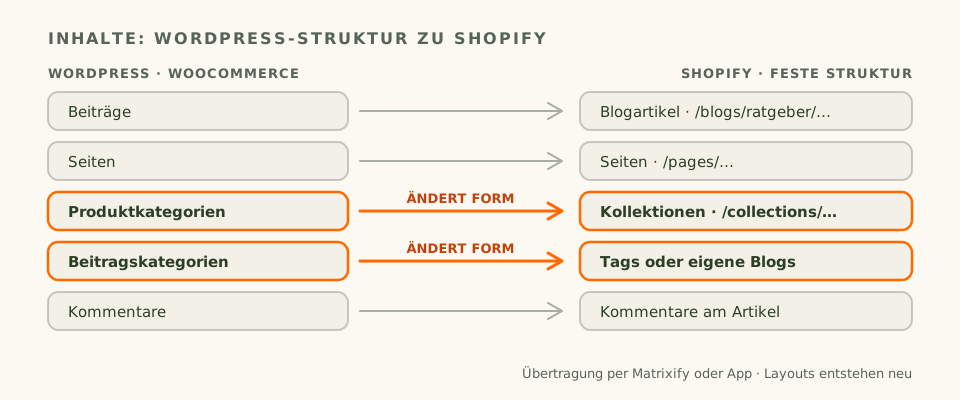
Shopify hat ein festes Blog-Modell: Ein Shop kann mehrere Blogs haben, jeder Blog hat Artikel, und die URL lautet immer /blogs/blog-handle/artikel-handle. Kategorien gibt es nicht. Deine WordPress-Kategorien werden entweder zu Tags, über die das Theme filtern kann, oder zu eigenen Blogs, wenn du wenige, klar getrennte Bereiche hast, etwa Ratgeber und Neuigkeiten. Matrixify überträgt dabei den HTML-Text, die Zusammenfassung, den Handle, Autor, Tags, das Beitragsbild samt Alt-Text, das Veröffentlichungsdatum, Kommentare sowie SEO-Titel und SEO-Beschreibung. Seiten landen unter /pages/handle.
Drei Dinge musst du nach dem Import in die Hand nehmen. Erstens die internen Links: Beiträge verlinken einander mit den alten WordPress-URLs, und diese Links funktionieren nach dem Umzug nur noch über Weiterleitungen. Ersetze sie im Text durch die neuen Shopify-Pfade, sonst schickst du jeden Leser über einen Umweg. Zweitens die Bilder im Text: Sie zeigen nach dem Import noch auf deine WordPress-Domain. Sobald du WordPress abschaltest, sind die Bilder weg. Lade sie in die Shopify-Dateien und tausche die Pfade. Drittens das Layout: Page-Builder-Seiten wie die Startseite, „Über uns“ oder Landingpages baust du mit Theme-Abschnitten neu. Texte und Bilder ziehen um, die Gestaltung entsteht neu.
Wenn dein Blog groß ist und viel organischen Traffic bringt, ist das der Moment für eine Inhaltsinventur: Welche Beiträge bringen Besucher, welche sind Altlasten? Was niemand liest, muss nicht umziehen, sollte aber auf einen passenden Nachfolger zeigen, statt ins Leere zu laufen.
Wie bleiben Rankings erhalten?
Indem du jede WordPress-URL inventarisierst und auf ihre Shopify-Route weiterleitest, bevor die Domain umzieht. Das ist bei WordPress mehr Arbeit als anderswo, weil WordPress viele URL-Arten kennt, die Shopify nicht hat.
Die Inventur beginnt mit den Permalinks. WordPress-Beiträge liegen je nach Einstellung unter /beitragsname/ oder mit Datum unter /2021/05/beitragsname/, Seiten unter /seitenname/, Kategorien unter /category/name/ und Produkte bei WooCommerce meist unter /produkt/name/ oder /shop/name/, Produktkategorien unter /produkt-kategorie/name/. Dazu kommen Datums-Archive, Autoren-Archive, Schlagwort-Seiten, Paginierungen wie /page/2/ und die Anhang-Seiten, die WordPress für jedes hochgeladene Bild anlegt. Ein Crawl plus Search Console und Analytics zeigen dir, welche davon Google kennt und welche Besucher bringen.
Shopify hat dagegen feste Routen: Produkte unter /products/handle, Kollektionen unter /collections/handle, Seiten unter /pages/handle, Blogartikel unter /blogs/blog/artikel. Die Präfixe lassen sich nicht ändern, Handles sind kleingeschrieben, doppelte Handles werden hochgezählt. Aus /produkt-kategorie/jacken/ wird also /collections/jacken, aus /2021/05/regenjacke-pflegen/ wird /blogs/ratgeber/regenjacke-pflegen. Jede dieser Zuordnungen ist eine Zeile in deiner Redirect-Tabelle.
Die Weiterleitungen importierst du per CSV. Laut Shopify-Hilfe zu URL-Weiterleitungen, Stand September 2026, greifen sie nur, wenn der alte Pfad im neuen Shop ins Leere läuft, und sie lassen sich nicht für Pfade anlegen, die mit Systempräfixen wie /shop, /cart, /orders, /products oder /collections beginnen. Für WooCommerce-Händler ist das erste Präfix der Haken: Wenn deine Produkt-URLs mit /shop/ beginnen, kannst du sie in Shopify nicht per Weiterleitung abfangen. Prüfe das ganz am Anfang des Projekts; ein Ausweg ist dann nur ein Behelf über die 404-Vorlage des Themes, kein sauberer 301. Die Grenze liegt bei 100.000 Weiterleitungen im Standard und bei 20 Millionen für Shopify Plus, was für die meisten WordPress-Seiten reicht, aber Datums-Archive, Schlagwort-Seiten und Anhang-Seiten musst du trotzdem priorisieren statt blind übernehmen. Muster kennt Shopify nicht, jede Weiterleitung ist ein exakter Pfad; teste deshalb Stichproben mit und ohne Schrägstrich am Ende.
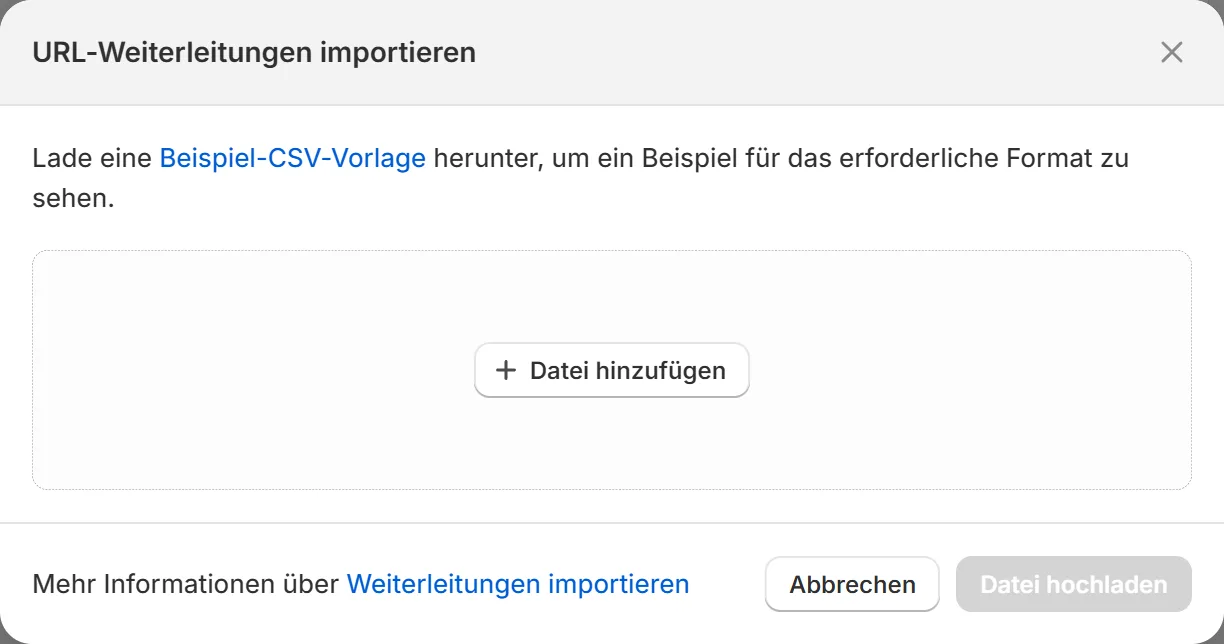
Zur Domain: Du kannst sie bei deinem Anbieter lassen und per DNS mit Shopify verbinden oder sie zu Shopify übertragen; laut Shopify dauert eine Übertragung bis zu 20 Tage. Für den Go-live ist das Verbinden der ruhigere Weg. Und die Reihenfolge ist entscheidend: Deine Weiterleitungen greifen erst, wenn die Domain auf Shopify zeigt. Bis dahin beantwortet WordPress die alten URLs, und das ist auch gut so. Alles Weitere zu Canonicals, Sitemap, robots.txt und Märkten steht im Beitrag zu SEO bei der Shopify-Migration.
Was passiert mit Tracking, Newsletter und Zahlungsarten?
Alle drei setzt du neu auf; nichts davon zieht mit den Daten um. Bei WooCommerce ist das leicht zu übersehen, weil vieles in Plugins oder direkt im Theme steckte.
Tracking. Google Analytics 4 bindest du laut Shopify-Hilfe zu Google Analytics, Stand September 2026, über den Google-&-YouTube-Kanal an; die E-Commerce-Ereignisse kommen dann automatisch, und die Verbindung funktioniert erst, wenn der Passwortschutz des neuen Shops aufgehoben ist. Meta-Pixel und Conversions API laufen über die Facebook-&-Instagram-App. Wichtig: Pixel, die du früher manuell ins Theme kopiert hast, dürfen nicht zusätzlich ins Shopify-Theme wandern, sonst zählst du jede Bestellung doppelt. Und der Cookie-Banner von Shopify regelt nur Shopify-eigene Werkzeuge; für extern eingebaute Pixel und Apps brauchst du eine Consent-Lösung, die an die Customer Privacy API von Shopify angebunden ist. Der Google Consent Mode läuft mit der Google-App dann automatisch.
Newsletter. Klaviyo, CleverReach und Mailchimp synchronisieren Kunden und Einwilligungen mit Shopify. Der klassische Fehler: das alte Newsletter-Tool bleibt mit WooCommerce verbunden, während das neue schon an Shopify hängt, und Abonnenten bekommen doppelte Double-Opt-in-Mails. Trenne das alte System vor der Anbindung. Beim Kundenimport kennt Shopify nur ein Ja oder Nein zur Marketing-Einwilligung. Nimm deshalb nur bestätigte Einwilligungen als Ja mit und archiviere den Nachweis aus WordPress.
Zahlungsarten und Abos. Die Zahlungsarten haben wir oben sortiert: Shopify Payments, PayPal separat, SEPA-Lastschrift nur über Dritte. Der schwierige Teil sind Abos. Ein Abo-Vertrag ist keine Bestellung, sondern eine Abbuchungsvollmacht beim Zahlungsanbieter plus eine Logik im Abo-Plugin. Beides lässt sich nicht wie eine Produktliste importieren. Ob und wie Verträge in eine Shopify-Abo-App übernommen werden können, klärst du einzeln mit der Ziel-App und dem Zahlungsanbieter, bevor du dem Wechsel zustimmst. Rechne damit, dass Kunden ihr Abo im neuen Shop einmal neu bestätigen müssen, und plane die Kommunikation dafür ein.
Wie lange dauert der Umzug und was kostet er?
Für einen kleinen Shop mit Standard-Produkten, wenigen Plugins und einem überschaubaren Blog reden wir von wenigen Wochen; mit vielen Beiträgen, Page-Builder-Layouts, Abos und einem Dutzend Plugins, die ersetzt werden müssen, von Monaten. Der Ablauf ist der gleiche wie bei jeder Shopify-Migration: Bestandsaufnahme, Testimport mit wenigen Produkten und Beiträgen, Aufbau von Theme und Inhalten, vollständiger Import, Prüfung, Umschalten der Domain, Nachlauf. WordPress läuft dabei bis zum Umschalten weiter und danach noch so lange, bis alle Bilder und Importe durch sind. Wie sich die Phasen zeitlich verteilen, steht im Beitrag zur Dauer einer Shop-Migration.
Bei den Kosten treibt bei WooCommerce nicht der Datenimport den Preis, sondern der Inhalt und der Plugin-Ersatz. Rechne je nach Umfang mit einem vierstelligen bis fünfstelligen Betrag und mit laufenden Kosten für Shopify-Plan und Apps, die du gegen Hosting, Wartung und Plugin-Lizenzen von heute rechnest. Welche Kostenblöcke eine Migration hat, steht im Beitrag zu den Kosten einer Shop-Migration.
Wann solltest du bei WordPress bleiben?
Bleib bei WordPress, wenn es für dich in erster Linie eine Content-Plattform ist und der Shop nur ein Teil davon. Vier Fälle sehen wir immer wieder, und in allen vier ist Shopify die falsche oder zumindest eine unvollständige Antwort:
- Der Inhalt ist das Geschäft. Ein Magazin, ein Ratgeber-Portal oder ein Blog mit Hunderten Beiträgen, komplexen Taxonomien und redaktionellem Workflow bekommt in Shopify ein deutlich einfacheres Blog-Modell ohne Kategorien und ohne Redaktionsrollen. Wer davon lebt, verliert mehr, als er gewinnt.
- Mitgliederbereiche, Kurse, Communities. Plugins für Mitgliedschaften, Online-Kurse und geschlossene Bereiche sind in WordPress ausgereift. In Shopify geht das nur über Apps, und selten mit derselben Tiefe.
- Marktplatz- und Multi-Vendor-Modelle. Ein Shop, auf dem mehrere Anbieter verkaufen, ist in WooCommerce mit Marktplatz-Plugins abbildbar, in Shopify nur mit Umwegen. In Händlerforen liest man immer wieder Erfahrungsberichte, dass sich der Wechsel für solche Modelle nicht gelohnt hat.
- Ein eigener Checkout. Wenn du in WooCommerce den Checkout tief angepasst hast, etwa mit eigenen Schritten, Feldern oder Preislogik, kommst du in Shopify ohne Plus nicht weit; Apps auf der Informations-, Versand- und Zahlungsseite des Checkouts sind Plus vorbehalten.
Und es gibt einen Mittelweg, der oft die beste Antwort ist: WordPress für die Inhalte, Shopify für den Verkauf. Der Shop läuft dann auf einer Subdomain oder einem eigenen Pfad, oder du bettest Produkte und Kaufen-Buttons über den Buy-Button-Kanal von Shopify in deine WordPress-Seiten ein. Du behältst dein Redaktionssystem und gibst nur den Teil ab, der dir die meiste Arbeit macht: Checkout, Zahlungen, Sicherheit, Hosting des Shops. Der Preis dafür sind zwei Systeme, zwei Logins und eine saubere Absprache, welche Inhalte wo liegen.
Fazit: drei Ströme, eine Liste, jede URL
Von WooCommerce zu Shopify kommst du, wenn du Daten, Inhalte und Funktionen getrennt behandelst. Produkte, Kunden und die jüngeren Bestellungen laufen über die Store Migration App oder CSV, der Blog über den WordPress-Export und Matrixify, die Plugins über eine Liste mit vier Antworten. Nicht mitkommen Bewertungen ohne App, Abo-Verträge, Layouts, Pixel und Rechtstexte. Und was über Erfolg entscheidet, ist die Inventur der alten URLs, bevor die Domain umzieht. Wer die drei Ströme sauber trennt, bekommt einen ruhigen Umzug. Wer alles auf einmal versucht, bekommt einen Shop ohne Bilder, einen Blog ohne Links und einen Newsletter mit doppelten Mails.
Wenn du wissen willst, ob dein WooCommerce-Shop nach Shopify passt oder ob WordPress als Content-Plattform daneben bleiben sollte, erzähl uns kurz von deinem Setup. Wir schauen plattformneutral drauf, im kostenlosen Erstgespräch, und sagen dir ehrlich, was mitkommt, welche Plugins zu Apps werden und was der Umzug als Festpreis nach der Analyse kosten würde. Manchmal ist die ehrliche Antwort auch: Bleib, wo du bist, und räum stattdessen deine Plugin-Liste auf.