Shopify · 20. September 2026 · 12 Min. Lesezeit
Von Jimdo, Wix, IONOS oder Strato zu Shopify: Domain, Inhalte und der erste echte Shop
Vom Baukasten zu Shopify wechseln: was mit deiner Domain passiert, welche Systeme einen Importweg haben, wie Produkte und Inhalte umziehen und was bleibt.
von Dominic Spernath
Teil 7 von 16 im Themen-Guide Shopify-Migration
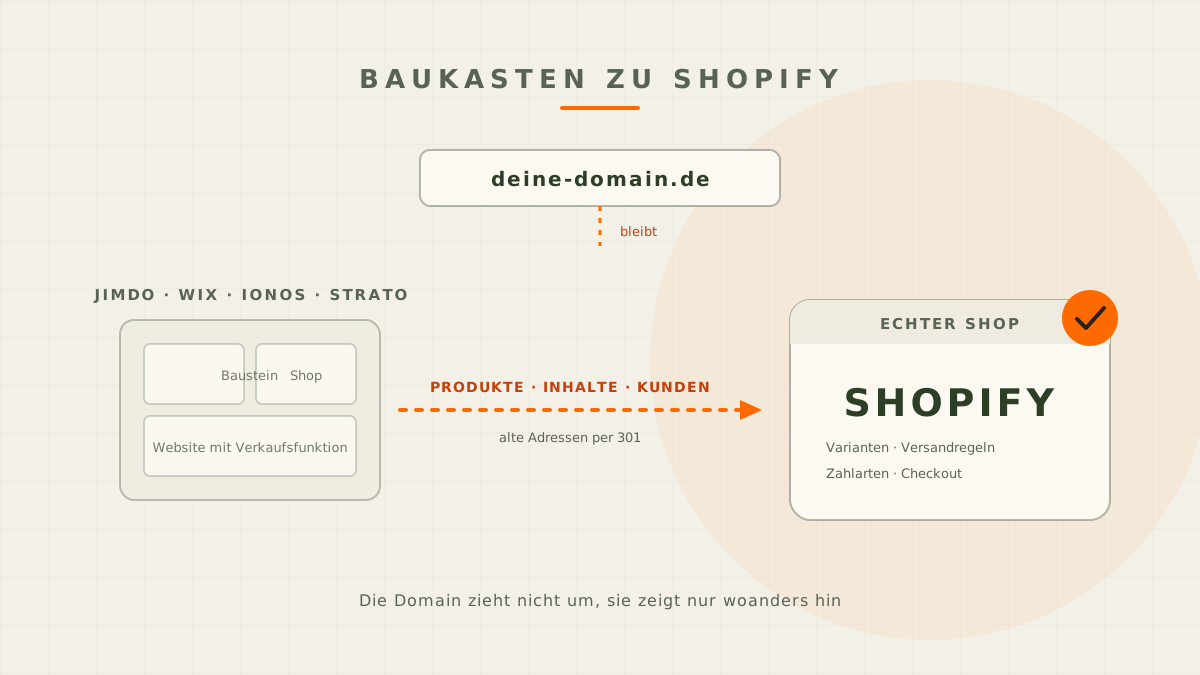
Beim Wechsel vom Baukasten zu Shopify sind nicht die Produkte das Thema, sondern die Domain und die Inhalte. Für Wix gibt es einen offiziellen Importweg, für Jimdo und IONOS nicht; deine Adresse bleibt in aller Regel beim bisherigen Anbieter und wird nur auf Shopify gezeigt; Seiten und Blogbeiträge wandern von Hand oder über ein Werkzeug. Der eigentliche Gewinn liegt woanders: Du bekommst einen Shop mit ausgebautem Checkout, Varianten, Versandregeln und Zahlungsarten statt einer Website mit Verkaufsfunktion.
Dieser Beitrag gehört zu unserem Leitfaden zur Shopify-Migration und richtet sich an kleinere Shops aus Jimdo, Wix, IONOS, Strato und vergleichbaren Baukästen. Er klärt, was mit der Domain passiert, welcher Weg für dein System existiert, wie Produkte und Inhalte umziehen und wann Copy-und-Paste die schnellste Lösung ist.
Warum wechseln Baukasten-Nutzer zu Shopify?
Meist, weil der Shop erwachsen wird. Baukästen sind stark im Start: schnell online, günstig, ohne technisches Vorwissen bedienbar. Grenzen zeigen sich, sobald aus dem Nebenprojekt ein Geschäft wird. Typische Auslöser, die wir in Erstgesprächen hören:
- Varianten und Sortiment. Größen, Farben, Staffelungen, Bundles und ein wachsender Katalog sprengen das, was ein Baukasten bequem abbildet.
- Zahlungsarten. Kunden erwarten Klarna, Apple Pay, PayPal und Karte im selben Checkout, dazu verlässliche Zahlungsabläufe.
- Versand. Gewichtsabhängige Preise, Zonen, Abholung, Etiketten: Sobald Versand Geld kostet, wird die Regelbarkeit wichtig.
- Rechtliches. Pflichtangaben im Bestellprozess, Grundpreise, Widerruf, Bestellbutton. Einiges davon lässt sich in Baukästen nur mit Kompromissen lösen.
- Auswertung und Wachstum. Wer ernsthaft Marketing betreibt, braucht saubere Daten, funktionierendes Tracking und Anbindungen.
Ehrlich bleibt: Wenn du eine Handvoll Produkte verkaufst, keine Anbindungen brauchst und zufrieden bist, ist ein Wechsel kein Muss. Shopify kostet monatlich Geld und bringt eigene Regeln mit. Ob sich der Tausch lohnt, hängt an deinen Plänen für die nächsten zwei Jahre, nicht an der Technik von heute. Eine Einordnung der Systeme findest du im Beitrag dazu, welche Shop-Plattform zu dir passt.
Welche Systeme haben einen fertigen Importweg und welche nicht?
Das entscheidet über den Aufwand, deshalb gleich zu Beginn. Shopifys eigene Migrations-App unterstützt laut App-Store-Eintrag Square, WooCommerce, Etsy, Wix, Amazon, eBay, Clover und Lightspeed (Stand September 2026). Jimdo, IONOS und Strato stehen nicht auf dieser Liste. Für Squarespace und GoDaddy gibt es zusätzlich Anleitungen im Hilfebereich.
Wer aus Wix kommt, hat es also am einfachsten, muss aber die Grenzen kennen. Die App überträgt Produkt- und Kundendaten, für Bestellungen aus Wix verweist Shopify in seiner Anleitung auf Drittanbieter-Apps (Stand September 2026). Dazu kommen Einschränkungen, die für alle Quellen der App gelten: Produkte mit mehr als drei Optionen verlieren ihre Optionen, standortabhängige Preise werden auf den höchsten Preis gesetzt, Bewertungen kommen nicht mit, und die importierte Bestellhistorie umfasst die letzten 60 Tage.
Für Jimdo, IONOS und Strato heißt das: Produkte legst du per Tabelle an oder direkt im Adminbereich. Bei kleinen Sortimenten ist das keine schlechte Nachricht, sondern oft die schnellere Variante, weil du die Daten ohnehin anfassen willst. Welche Werkzeuge es sonst gibt und was sie leisten, steht im Beitrag zu den Migrations-Tools für Shopify.
Eine Zwischenfrage, die sich hier lohnt: Wie viele Produkte hast du wirklich, und wie viele davon verkaufst du regelmäßig? In Baukasten-Shops steht oft ein Vielfaches dessen im Katalog, was tatsächlich Umsatz macht. Wenn von 180 Artikeln 60 den Laden tragen, ziehen diese 60 sorgfältig um, und der Rest wird geprüft, bevor er Arbeit verursacht. Das ist keine Sparmaßnahme, sondern der Unterschied zwischen einem aufgeräumten neuen Shop und einer Kopie des alten Durcheinanders. Denselben Blick brauchst du bei den Seiten: Jede Unterseite, die seit Jahren niemand aufruft, kostet im Umzug genauso viel Aufmerksamkeit wie die Startseite.
Was passiert mit deiner Domain?
Sie bleibt dir, und in den meisten Fällen bleibt sie sogar dort, wo sie ist. Das ist der Punkt, der in Erstgesprächen die meiste Unruhe auslöst, und die Antwort ist beruhigend: Du hast zwei Wege.
Verbinden statt umziehen. Deine Domain bleibt beim bisherigen Anbieter, und du änderst nur die DNS-Einträge, damit sie auf Shopify zeigt. Das ist in der Regel innerhalb von Stunden erledigt, deine E-Mail-Postfächer bleiben unberührt, und du behältst die Kontrolle über die Adresse. Für deutsche Domains ist das der übliche und meist klügere Weg.
Übertragen. Du verlegst die Domain zu Shopify. Das kann laut Shopify-Hilfe bis zu 20 Tage dauern (Stand September 2026), und du musst vorher klären, was mit deinen E-Mail-Adressen passiert, die an derselben Domain hängen. Für den Wechsel selbst bringt es keinen Vorteil.
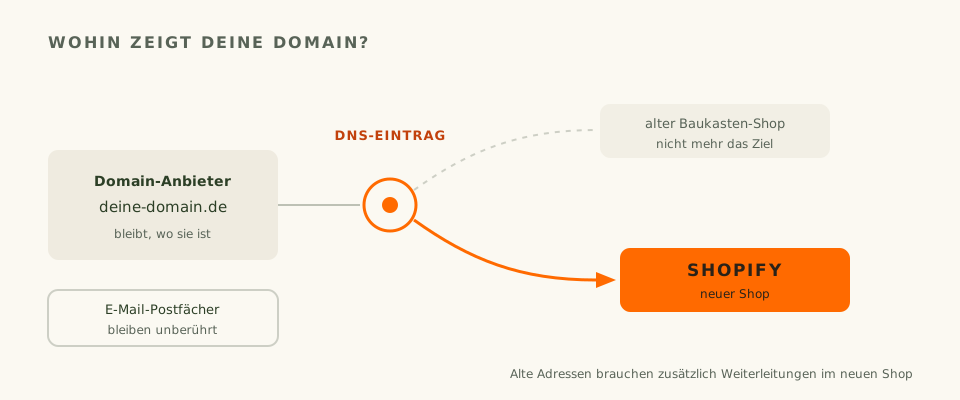
Wichtig in beiden Fällen: Solange die Domain noch auf den alten Shop zeigt, greifen deine Weiterleitungen nicht. Der neue Shop läuft bis zum Umschalttag auf einer vorläufigen Adresse und ist mit einem Passwort geschützt. Erst wenn die Domain auf Shopify zeigt, werden die alten Adressen dort nachgeschlagen und weitergeleitet.
Wie ziehen deine Produkte um?
In drei Schritten, egal ob per App oder per Tabelle.
1. Aufräumen, bevor etwas umzieht. Produkte, die du nicht mehr verkaufst, kommen nicht mit. Das klingt banal, halbiert aber oft die Arbeit. Prüfe gleichzeitig Preise, Bestände und Produkttitel.
2. Struktur festlegen. Shopify kennt keine verschachtelten Kategorien. Aus deinen Kategorien werden Kollektionen, die Navigation baust du im Menü, die Feinheiten über Filter. Überleg dir vorher, welche Kollektionen es geben soll, statt die alte Struktur eins zu eins nachzubauen.
3. Varianten sortieren. Ein Shopify-Produkt hat höchstens drei Optionen, zum Beispiel Größe, Farbe und Material. Alles andere gehört in zusätzliche Datenfelder. Wenn deine Produkte im Baukasten mit vier oder fünf Auswahlfeldern arbeiten, ist das der Punkt, an dem du umbauen musst. Wie das Mapping im Detail funktioniert, erklärt der Beitrag zu den Produktdaten bei der Shopify-Migration.
Ein praktischer Hinweis zu Bildern: Shopify importiert Produktbilder über eine öffentlich erreichbare Adresse, nicht als Datei-Upload aus der Tabelle. Solange dein alter Shop noch online ist, kannst du die Bilder von dort ziehen. Deshalb gilt: Bilder importieren, solange der alte Shop läuft, nicht danach.
Nutz den Umzug außerdem, um zwei Dinge zu vereinheitlichen, die in Baukästen gern auseinanderlaufen. Erstens die Produkttitel: ein gleiches Muster aus Marke, Produkt und wichtigstem Merkmal liest sich besser und hilft in der Suche. Zweitens die Alternativtexte der Bilder, also die kurze Beschreibung, die Screenreader vorlesen und Suchmaschinen auswerten. Beides ist in einer Tabelle in einer Stunde erledigt und im fertigen Shop später mühsam. Wenn du ohnehin gerade jedes Produkt einmal anfasst, ist das der günstigste Moment dafür.
Was kostet Shopify im Vergleich zum Baukasten?
Mehr als ein Baukasten-Tarif, und das ist der ehrlichste Satz zu diesem Thema. Shopify rechnet in drei Blöcken ab, die du zusammen betrachten musst.
Der Plan. Shopify bietet mehrere Stufen an, von einem Einstiegsplan bis zu Shopify Plus für große Händler. Die jeweils aktuellen Preise stehen auf der deutschen Preisseite von Shopify; bei jährlicher Zahlung liegen sie niedriger als bei monatlicher (Stand September 2026). Für einen typischen Baukasten-Umsteiger ist der Einstiegs- oder der mittlere Plan die richtige Wahl.
Die Zahlungsgebühren. Auf jede Bestellung fällt eine Gebühr des Zahlungsanbieters an. Nutzt du Shopify Payments, sinkt der Kartensatz mit höherem Plan. Nutzt du stattdessen einen fremden Zahlungsanbieter, kommt eine zusätzliche Transaktionsgebühr von Shopify obendrauf, die ebenfalls vom Plan abhängt.
Die Apps. Alles, was Shopify nicht ab Werk kann, kostet monatlich: Bewertungen, Rechnungen, erweiterte Filter, Abos. Drei bis fünf Apps sind normal. Rechne sie in deine monatliche Kalkulation ein, bevor du vergleichst, sonst vergleichst du Äpfel mit Birnen.
Dem gegenüber steht, was du im Baukasten heute nicht siehst: Zeit. Wenn du regelmäßig um Funktionen herumbastelst, Bestellungen von Hand nacharbeitest oder an Grenzen stößt, ist das ebenfalls ein Preis, nur ohne Rechnung. Wie sich Projekt- und Betriebskosten insgesamt zusammensetzen, steht im Beitrag zu den Kosten des Wechsels zu Shopify.
Wie ziehen Seiten, Blog und Bilder um?
Seiten und Blogartikel haben in Shopify keinen eingebauten Import. Bei einem überschaubaren Bestand ist Handarbeit der schnellste Weg: Text kopieren, Bilder neu hochladen, Überschriften prüfen, fertig. Bei größeren Beständen übernimmt ein Tabellenwerkzeug den Transport.
Achte dabei auf zwei Dinge. Erstens die Struktur: In Shopify liegen Seiten unter /pages/ und Blogartikel unter /blogs/<blog>/<artikel>. Deine alten Adressen sehen anders aus, also brauchst du für jede davon eine Weiterleitung. Zweitens die Inhalte selbst: Ein Umzug ist die beste Gelegenheit, veraltete Seiten wegzulassen, statt sie mitzuschleppen. Jede Seite, die du nicht überträgst, braucht trotzdem eine Weiterleitung auf eine sinnvolle Alternative.
Beim Baukasten-Wechsel zieht selten die Technik um, sondern die Inhalte. Genau deshalb entscheidet die Vorbereitung über die Dauer.
Was kommt nicht mit?
Diese Punkte fallen in Baukasten-Projekten am häufigsten hinten runter.
| Bereich | Kommt mit? | Was du tun musst |
|---|---|---|
| Produkte, Preise, Bilder | Ja | Per App oder Tabelle; Bilder über die alte Adresse ziehen |
| Kundendaten und Adressen | Ja | Import per Tabelle, danach Kunden informieren |
| Kundenpasswörter | Nein | Neue Kundenkonten arbeiten passwortlos |
| Bestellhistorie | Eingeschränkt | Über die App nur die letzten 60 Tage, sonst Schnittstelle oder Archiv |
| Bewertungen | Nein | Export aus dem Altsystem, Import in eine Bewertungs-App |
| Seiten und Blog | Nein | Handarbeit oder Tabellenwerkzeug, Weiterleitungen nicht vergessen |
| Design und Layout | Nein | Neues Theme, an deine Marke angepasst |
| Rechtstexte | Nein | In Shopify neu anlegen und im Checkout verlinken |
| E-Mail-Postfächer | Unberührt | Bleiben beim Domain-Anbieter, wenn du die Domain nicht überträgst |
Zu den Kundenkonten noch ein Satz, weil die Frage immer kommt: Passwörter lassen sich technisch nicht übertragen. In den aktuellen Shopify-Kundenkonten braucht es aber gar keines mehr, der Login läuft über einen Code per E-Mail. Was das für deine Kommunikation bedeutet, steht im Beitrag zu den Kundenkonten bei der Shopify-Migration.
Wie bleiben Rankings erhalten?
Indem jede alte Adresse auf ihre neue Entsprechung weiterleitet. Für kleine Shops ist das schnell erledigt, wenn man es systematisch macht: Liste aller alten Adressen ziehen, jede Adresse einem Ziel zuordnen, Weiterleitungen in Shopify importieren, nach dem Umschalten stichprobenartig prüfen.
Zwei Regeln solltest du kennen. Eine Weiterleitung greift laut Shopify-Hilfe nur, wenn die alte Adresse im neuen Shop einen Fehler 404 liefert, und der Standardplan erlaubt bis zu 100.000 Weiterleitungen per Tabellenimport (Stand September 2026). Für einen Baukasten-Shop reicht das mit großem Abstand.
Gerade bei kleinen Shops lohnt der Blick auf die Startseite und die wenigen Seiten, die wirklich Besucher bringen. Oft sind es fünf bis zehn Adressen, die 80 Prozent des Traffics tragen. Die müssen sitzen. Der Rest ist Fleißarbeit. Wie du die Inventur aufbaust und welche Adresstypen gern vergessen werden, steht im Beitrag zu SEO bei der Shopify-Migration.
Was du beim Wechsel konkret gewinnst
Damit die Rechnung aufgeht, muss auf der anderen Seite etwas stehen. Diese fünf Punkte sind es, die Baukasten-Umsteiger im Alltag am schnellsten merken.
Ein Checkout, der Standard ist. Der Bestellprozess kommt von Shopify, inklusive beschleunigter Bezahlwege und der gängigen Zahlungsarten. Du musst ihn nicht selbst zusammenstellen und nicht pflegen.
Varianten ohne Verrenkungen. Größen, Farben und Materialkombinationen sind ein Kernkonzept, keine Zusatzfunktion. Dazu kommen Bestände je Variante und Lagerstandorte.
Versandregeln, die rechnen. Preise nach Gewicht, Wert oder Zone, kostenloser Versand ab einem Betrag, Abholung vor Ort. Was im Baukasten oft eine Pauschale ist, wird hier zur Regel.
Pflichtangaben an der richtigen Stelle. Rechtstexte werden im Bestellprozess automatisch verlinkt, Grundpreise kann Shopify selbst berechnen und anzeigen. Den Text des Bestellbuttons musst du allerdings aktiv anpassen, weil der Standard die deutschen Vorgaben nicht erfüllt. Was sonst noch zu prüfen ist, steht im Beitrag zum rechtssicheren Wechsel zu Shopify.
Anschlussfähigkeit. Warenwirtschaft, Buchhaltung, Versanddienstleister, Marktplätze und Newsletter lassen sich anbinden, wenn dein Geschäft so weit ist. Das ist selten der Grund für den Wechsel, aber oft der Grund, warum man ihn nicht zwei Jahre später noch einmal macht. Welche Anbindungen es im deutschsprachigen Raum gibt, steht im Beitrag zu den Anbindungen beim Wechsel zu Shopify.
Wann reicht Copy-und-Paste?
Häufiger, als man denkt. Bei unter 100 Produkten, bei Texten, die ohnehin überarbeitet gehören, und bei Bildern, die neu gemacht werden sollen, ist das direkte Anlegen im neuen Shop oft schneller als jeder Import. Du sparst dir Exporte, Tabellen und Fehlersuche und bekommst am Ende bessere Inhalte statt der alten in neuer Verpackung.
Typischer Fall: Ein Hersteller mit 60 Artikeln, Produktfotos vom Smartphone und Beschreibungen aus der Anfangszeit. Der Import würde mittelmäßige Daten sauber übertragen. Das Neuanlegen mit guten Fotos und neuen Texten dauert kaum länger und bringt spürbar mehr.
Drei Dinge bleiben trotzdem Pflicht: Kundendaten übernehmen, damit dein Bestand nicht verloren geht. Weiterleitungen einrichten, damit die Sichtbarkeit erhalten bleibt. Und die Rechtstexte sauber neu einpflegen, statt sie aus dem alten Shop zu kopieren, ohne sie zu prüfen.
Die Stolperstellen am Umschalttag
Der Tag selbst ist kurz, wenn die Vorbereitung stimmt. Diese sechs Punkte sorgen trotzdem regelmäßig für Aufregung, und alle sind vermeidbar.
- Der Passwortschutz bleibt an. Der neue Shop ist bis zum Start geschützt, damit niemand die Baustelle sieht. Wer ihn vergisst zu entfernen, steht mit einer verbundenen Domain vor der eigenen Sperrseite.
- Die DNS-Änderung braucht Vorlauf. Änderungen an Domain-Einträgen wirken nicht überall sofort. Leg den Umschalttag deshalb nicht auf den Freitagnachmittag vor einer Aktion, sondern in eine ruhige Zeit mit Puffer.
- E-Mail wird vergessen. Wenn deine Postfächer an derselben Domain hängen, prüfe vor der Umstellung, welche Einträge unangetastet bleiben müssen. Ein falsch gelöschter Eintrag legt den Mailempfang lahm, und das merkt man erst Stunden später.
- Testbestellung fehlt. Eine echte Bestellung mit echter Zahlart, einmal komplett bis zur Bestätigungsmail. Erst danach ist der Shop wirklich geprüft.
- Alte Automatisierungen laufen weiter. Newsletter-Willkommensstrecken, Bewertungsanfragen und Erinnerungen an abgebrochene Käufe: Wer hier nicht aufräumt, verschickt beim Import auf einmal Nachrichten an den ganzen Bestand.
- Niemand schaut auf Fehlerseiten. Nach dem Umschalten gehören die Fehlerseiten für zwei Wochen zur täglichen Routine. Jede Adresse, die dort auftaucht und Besucher hatte, bekommt eine Weiterleitung nachgereicht.
Fazit: Der Umzug ist kleiner, als du denkst, aber nicht trivial
Beim Wechsel vom Baukasten zu Shopify liegt der Aufwand selten in den Produkten. Er liegt in der Domain, in den Inhalten und in den Weiterleitungen, und alle drei sind planbar. Wenn du weißt, welche Adresse wohin zeigt, welche Inhalte mitkommen und wie deine Kunden künftig einloggen, ist der Rest Handwerk.
Genau da helfen wir bei Webforging: Im kostenlosen Erstgespräch schauen wir uns deinen aktuellen Shop an und sagen dir ehrlich, ob sich der Wechsel für dich lohnt, was er bedeuten würde und was er kostet. Manchmal lautet die Antwort auch, dass dein Baukasten für den Moment völlig reicht. Wenn du wissen willst, wie dein Shop auf Shopify aussehen könnte: Erzähl uns kurz davon. Wie wir Websites und Shops grundsätzlich bauen, steht auf unserer Seite zur Webentwicklung und auf der Shopify-Seite.