Shopify · 20. September 2026 · 14 Min. Lesezeit
Kundenkonten bei der Shopify-Migration: Passwörter, Einladungen und die neuen passwortlosen Konten
Kundenkonten bei der Shopify-Migration: warum Passwörter nie mitkommen, wie du Kunden importierst, Einwilligungen sauber übernimmst und den Wechsel erklärst.
von Benedict Mühlberger
Teil 9 von 16 im Themen-Guide Shopify-Migration
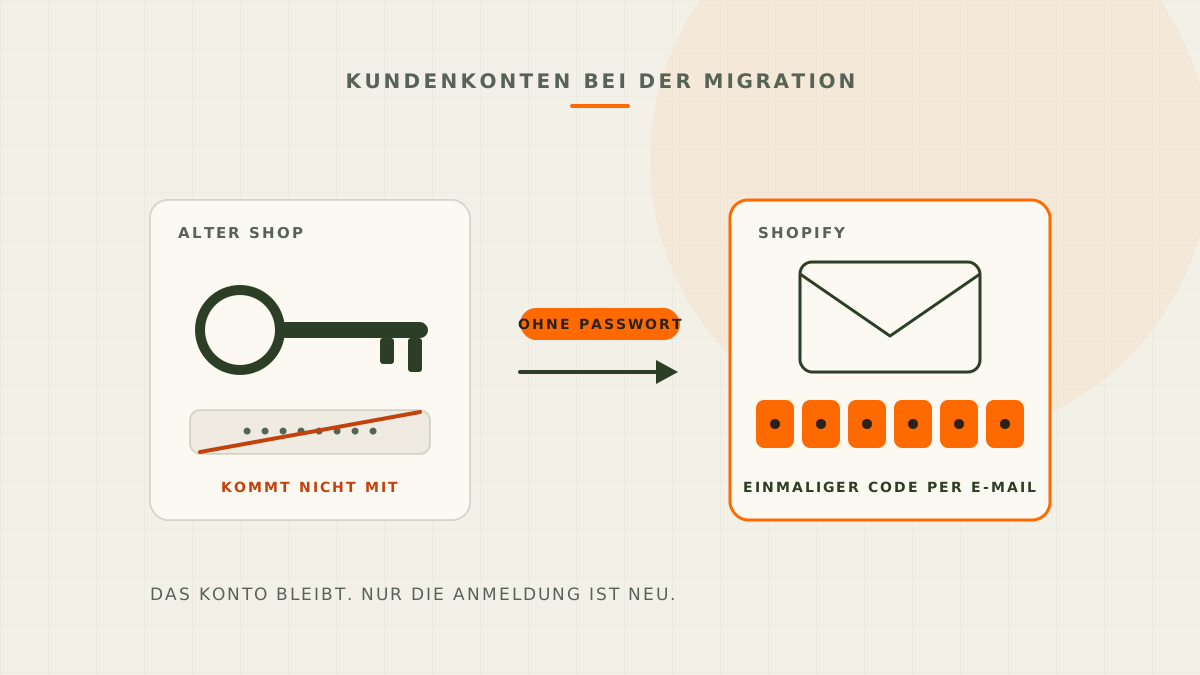
Ja, deine Kunden müssen sich nach dem Wechsel zu Shopify neu anmelden, denn Passwörter lassen sich auf keinem Weg übernehmen: nicht per CSV, nicht per API, nicht mit einem Migrationstool. Die Kundendaten selbst kommen mit, nur der Schlüssel zum Konto wird neu. Mit den neuen Kundenkonten von Shopify ist das weniger dramatisch, als es klingt: Es gibt gar kein Passwort mehr, der Kunde gibt seine E-Mail-Adresse ein und bekommt einen sechsstelligen Code. Deine Aufgabe ist deshalb weniger technisch als kommunikativ: die Konten sauber importieren, auf die neuen Kundenkonten setzen und den Kunden rechtzeitig sagen, dass ihr Konto bleibt und nur die Anmeldung anders aussieht.
Dieser Beitrag vertieft das Kapitel Kunden in unserem Leitfaden zur Shopify-Migration. Dort steht der Gesamtablauf, hier geht es nur um die Menschen hinter den Bestellungen: Konten, Einwilligungen, Kommunikation und die Fehler, die dabei typischerweise passieren. Das Grundprinzip der Datenübernahme, Mapping und Probelauf, erklärt unser plattformneutraler Artikel zur Datenmigration im Shop.
Warum kommen Passwörter nie mit?
Weil kein seriöses Shopsystem Passwörter lesbar speichert. Sie liegen als Hash vor, einer Einwegverschlüsselung, die sich nicht zurückrechnen lässt, und jedes System nutzt dafür sein eigenes Verfahren. Shopify sagt es in der Hilfe zum Kundenimport, Stand September 2026, sinngemäß so: Weil die Passwörter außerhalb von Shopify verschlüsselt wurden, lassen sie sich nicht per CSV aus einem anderen Shop übernehmen. Das gilt genauso für die API und für Migrationstools; auch die Anbieter selbst sagen offen, dass Passwörter nicht mitkommen.
Das ist kein Mangel von Shopify, sondern eine Sicherheitseigenschaft. Sollte dir jemand anbieten, Passwörter im Klartext zu exportieren und zu übertragen, ist das ein Warnsignal: Dann speichert dein altes System Passwörter lesbar, und das ist ein Sicherheitsproblem, kein Migrationsfeature.
Die Konsequenz ist bei jedem Systemwechsel dieselbe, egal ob du von Shopware oder von WooCommerce kommst: Jeder Kunde legitimiert sich im neuen Shop einmal neu. Wie das aussieht, hängt davon ab, welche Art von Kundenkonto du in Shopify einsetzt. Und genau da hat sich zuletzt viel geändert.
Klassische oder neue Kundenkonten: was wählst du für die Migration?
Die neuen Kundenkonten, und zwar ohne Umweg. Shopify hat zwei Kontomodelle. Die klassischen Kundenkonten funktionieren, wie du es von jedem Shop kennst: E-Mail-Adresse plus Passwort, Kontoseiten im Theme, für importierte Kunden eine Einladung, mit der sie ihr Passwort setzen. Die neuen Kundenkonten sind passwortlos: Laut Shopify-Hilfe zu Kundenkonten, Stand September 2026, gibt der Kunde seine E-Mail-Adresse ein und erhält einen einmaligen sechsstelligen Code; optional geht die Anmeldung über Shop Pay oder ein Google- oder Facebook-Konto, ein eigener Identitätsanbieter ist nur auf Shopify Plus möglich. Die Kontoseiten kommen von Shopify und werden im Editor angepasst, nicht im Theme-Code.
Für die Migration gibt die Entscheidung Shopify praktisch vor. Laut Changelog vom 26. Februar 2026 sind die klassischen Konten abgekündigt: Neue Shops bekommen sie nicht mehr, es gibt keine neuen Funktionen und keinen Support dafür, und ein endgültiges Abschaltdatum will Shopify noch im Laufe von 2026 bekannt geben. Themes ohne die alten Kontodateien lösen laut Changelog sogar ein automatisches Upgrade aus. Wer jetzt migriert, baut also auf ein Modell, das es bald nicht mehr gibt, oder er stellt gleich richtig um. Wer erst klassisch migriert und später wechselt, migriert die Anmeldung zweimal und erklärt sie den Kunden zweimal.
Zwei Dinge musst du dabei wissen. Erstens: Nach dem Upgrade auf die neuen Konten kannst du laut Shopify-Hilfe zum Upgrade, Stand September 2026, nur 30 Tage lang zurückwechseln. Zweitens: Multipass, der Weg, mit dem Plus-Shops Kunden aus einem externen System automatisch einloggen, steht in den neuen Konten nicht zur Verfügung. Wenn dein alter Shop an ein Kundenportal, ein Forum oder eine App mit gemeinsamem Login hängt, ist das eine eigene Planungsfrage: Auf Plus geht es über einen eigenen Identitätsanbieter, darunter musst du die Anmeldung trennen.
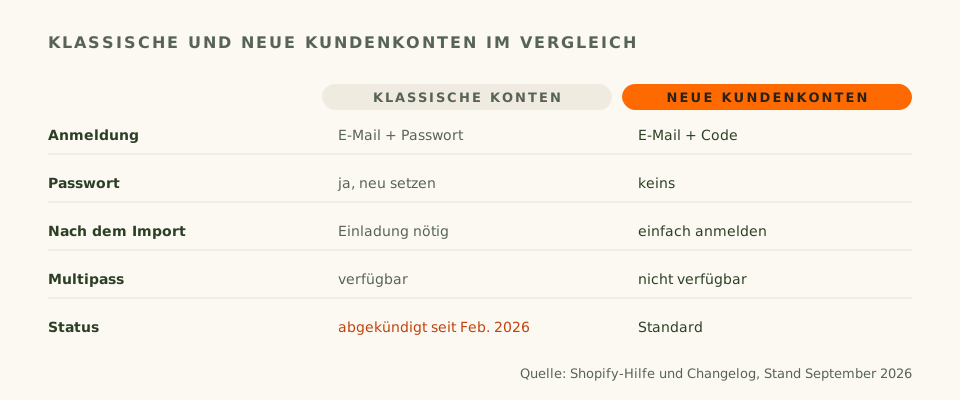
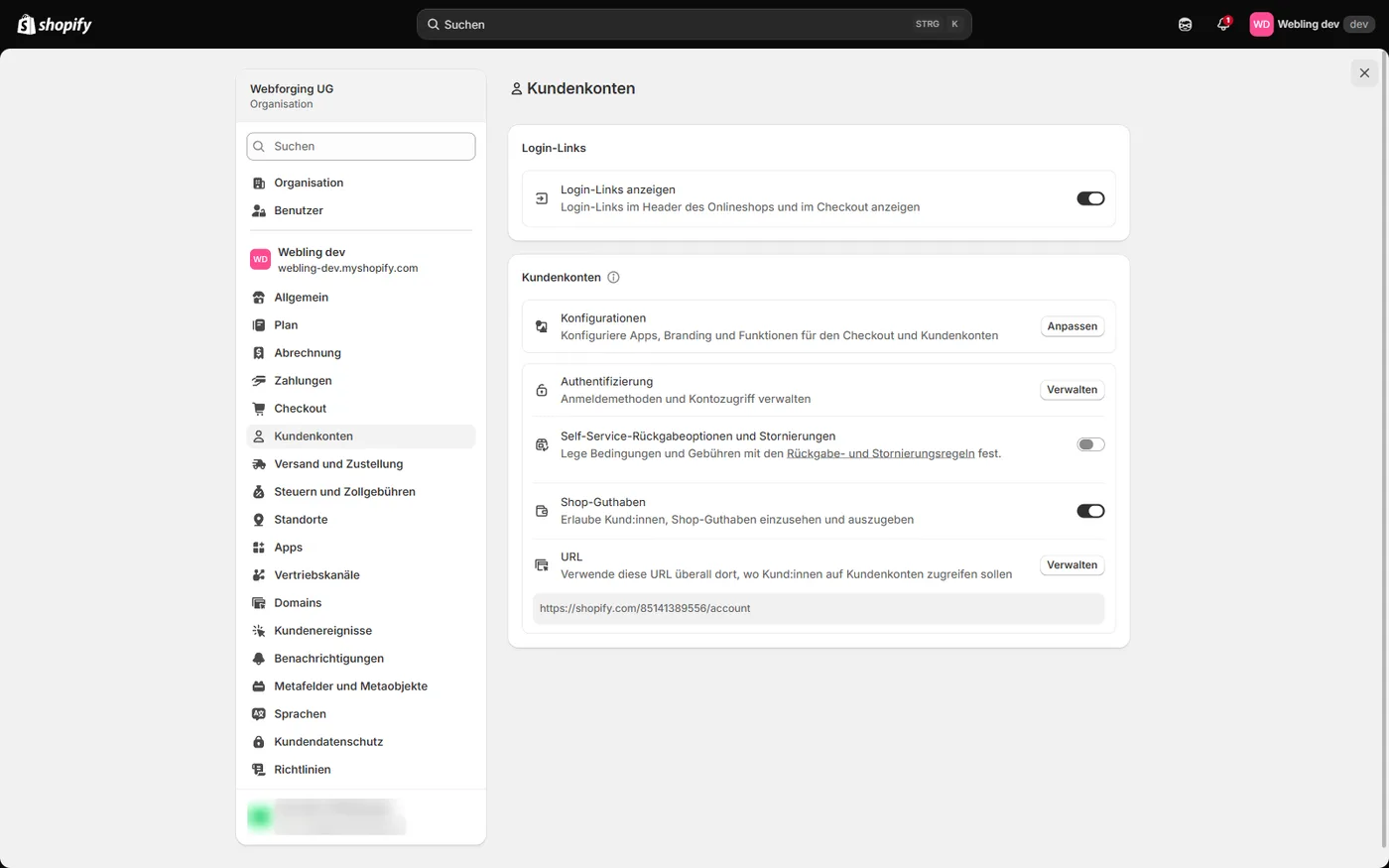
Für die Kommunikation ist das neue Modell ein Geschenk. Statt „bitte setz dein Passwort zurück“ lautet die Botschaft: „Es gibt kein Passwort mehr, gib deine E-Mail-Adresse ein, wir schicken dir einen Code.“ Das ist für viele Kunden angenehmer als früher, und es nimmt der Migration den Beigeschmack, dass etwas kaputtgegangen sei.
Wie importierst du Kunden?
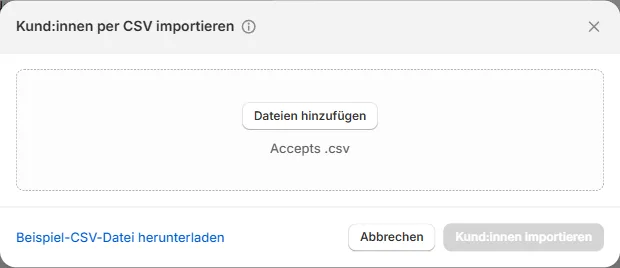
Per CSV über Kunden und die Schaltfläche Importieren, in der Reihenfolge Produkte, dann Kunden, dann Bestellungen. Die Reihenfolge ist wichtig, weil Bestellungen sich beim Import über die E-Mail-Adresse an Kunden hängen; fehlt der Kunde, hängt die Bestellung in der Luft. Was dabei mit der Bestellhistorie passiert, steht im Artikel zur Bestellhistorie bei der Shopify-Migration.
Die Kunden-CSV beschreibt die Shopify-Hilfe zum Kundenimport, Stand September 2026, mit ihren Spalten und Regeln: höchstens 15 MB je Datei, die Felder für Marketing-Einwilligungen und Steuerbefreiung nehmen nur yes oder no, importierte Kunden lassen sich beim Import mit einem Tag versehen, und wenn E-Mail-Adresse oder Telefonnummer mit einem bestehenden Kunden übereinstimmen, überschreibt der Import dessen Daten. Der letzte Punkt ist der wichtigste: Ein zweiter Import mit falsch zugeordneten Spalten repariert nichts, er überschreibt.
| CSV-Spalte | Was hinein gehört | Fallstrick |
|---|---|---|
| First Name, Last Name | Vor- und Nachname | Firmenkunden brauchen trotzdem eine Ansprechperson |
| E-Mail-Adresse, praktisch das Pflichtfeld | Abgleichschlüssel: bei Treffer werden Daten überschrieben | |
| Phone | Telefonnummer | Ebenfalls Abgleichschlüssel, Dubletten vorher bereinigen |
| Accepts Email Marketing | yes oder no | Nur yes bei nachweisbarer Einwilligung; kein Double-Opt-in-Status |
| Accepts SMS Marketing, Accepts WhatsApp Marketing | yes oder no | Eigene Einwilligung je Kanal, nicht aus der E-Mail ableiten |
| Default Address (Company, Address1, Address2, City, Province Code, Country Code, Zip, Phone) | Standardadresse | Ländercode als Kürzel, Datei in UTF-8 |
| Tax Exempt | yes oder no | Steuerbefreiung ohne USt-IdNr.; die gehört zum Unternehmen im B2B |
| Tags | Herkunft, alte Kundengruppe, Importlauf | Das einzige freie Ordnungsmerkmal, Basis für Segmente |
| Note | Freitext | Support-Hinweise, keine sensiblen Angaben |
| Total Spent, Total Orders | Kennzahlen aus dem Altsystem | Shopify berechnet sie aus Bestellungen, dafür die Historie importieren |
| Passwort | Keine Spalte | Auf keinem Weg migrierbar |
Zur letzten Kennzahlenzeile eine Erklärung, weil sie oft für Verwirrung sorgt: Umsatz und Bestellanzahl im Kundenprofil entstehen in Shopify aus den Bestellungen, die im Shop liegen. Zahlen aus der Kundendatei sind dafür kein Ersatz. Wenn deine Stammkunden nach dem Umzug als Neukunden mit null Bestellungen erscheinen sollen, brauchst du nichts zu tun; wenn sie ihre Historie im Konto sehen sollen, musst du die Bestellungen importieren. Das ist eine bewusste Entscheidung, keine Nebenwirkung.
Der Ablauf selbst ist derselbe wie bei den Produkten: Zuerst die Daten im Altsystem bereinigen, also Dubletten zusammenführen, Karteileichen ohne jede Aktivität aussortieren, Adressen prüfen. Dann eine Mapping-Tabelle, die jedes alte Feld einer CSV-Spalte zuordnet. Dann ein Testimport mit einer Handvoll Datensätzen, die alle Fälle abdecken: Privatkunde, Firmenkunde, Kunde mit Einwilligung, Kunde ohne, Kunde mit Umlaut im Namen. Erst wenn diese Datensätze im Admin so aussehen, wie sie sollen, folgt der Rest. Wie das Kundenprofil in Shopify aufgebaut ist und wo Tags, Einwilligungen und Notizen landen, zeigt unser Beitrag zum Verwalten von Kunden in Shopify.
Ein Wort zur Datensparsamkeit: Ein Umzug ist der beste Moment, Konten loszulassen, die seit vielen Jahren nichts getan haben. Jeder Datensatz, den du nicht mitnimmst, muss weder gemappt noch geschützt noch erklärt werden. Was du mitnimmst, überträgst du verschlüsselt, nicht als offene Tabelle im Mailanhang, und die Exportdateien löschst du nach dem Projekt.
Wie übernimmst du Newsletter-Einwilligungen datenschutzsauber?
Indem du per CSV nur bestätigte Einwilligungen als yes markierst und den Nachweis aus dem Altsystem archivierst. Die CSV kennt für die Marketing-Einwilligung nur ja oder nein. Sie kennt keinen Double-Opt-in-Status, keinen Zeitstempel und keine Quelle. In der API dagegen gibt es laut Shopify-Entwicklerdokumentation, Stand September 2026, ein Einwilligungsniveau mit den Werten SINGLE_OPT_IN, CONFIRMED_OPT_IN und UNKNOWN. Wer den bestätigten Status samt Zeitpunkt in Shopify haben will, geht deshalb über die API oder ein Tool, das diese Felder schreibt, nicht über die CSV.
In der Praxis heißt das:
- Nur bestätigte Einwilligungen übernehmen. Alles, was im alten System als Double-Opt-in bestätigt ist, wird
yes. Alles Unklare, etwa alte Häkchen ohne Bestätigungsmail, wirdno. Shopify selbst mahnt in der Importhilfe, Marketing-Mails nur an Kunden zu senden, die eingewilligt haben. - Den Nachweis sichern. Exportiere aus dem Altsystem, wann und über welchen Weg jede Einwilligung erteilt wurde, und bewahre diesen Export außerhalb von Shopify revisionssicher auf. Im Streitfall zählt der Nachweis, nicht das Häkchen im Shop.
- Unklare Fälle neu fragen. Wer keine belastbare Einwilligung hat, gewinnt sie mit einer erneuten Anfrage, am besten noch aus dem alten System vor dem Wechsel. Das kostet Abonnenten, spart aber Ärger.
Dann kommt das Newsletter-Werkzeug ins Spiel, und hier passiert ein Klassiker: doppelte Double-Opt-in-Mails. Klaviyo synchronisiert Abonnenten über Shopifys Abonnementmodell einschließlich der Historie und rät ausdrücklich, das vorherige Mailsystem vor der Anbindung zu trennen, sonst verschickt das alte Tool Bestätigungsmails, die niemand bestellt hat. CleverReach übernimmt Kunden, deren Marketing-Feld auf ja steht, als aktive Empfänger, Mailchimp gleicht den Abonnementstatus ab. Egal welches Werkzeug: Lege fest, welches System die Einwilligung führt, und binde das Werkzeug erst an, wenn die Kunden in Shopify sauber importiert sind. Wie du Kundendaten grundsätzlich mit Rechtsgrundlage erhebst, erklärt unser Beitrag zur DSGVO-konformen Webanalyse; eine Rechtsberatung ersetzt beides nicht.
Wie kommunizierst du die Umstellung?
Dreimal, kurz und mit derselben Botschaft: Dein Konto bleibt, deine Daten bleiben, nur die Anmeldung ist neu. Die meisten Beschwerden nach einer Migration kommen nicht von Kunden, die ein Passwort setzen mussten, sondern von Kunden, die es nicht wussten und dachten, ihr Konto sei weg oder gehackt.
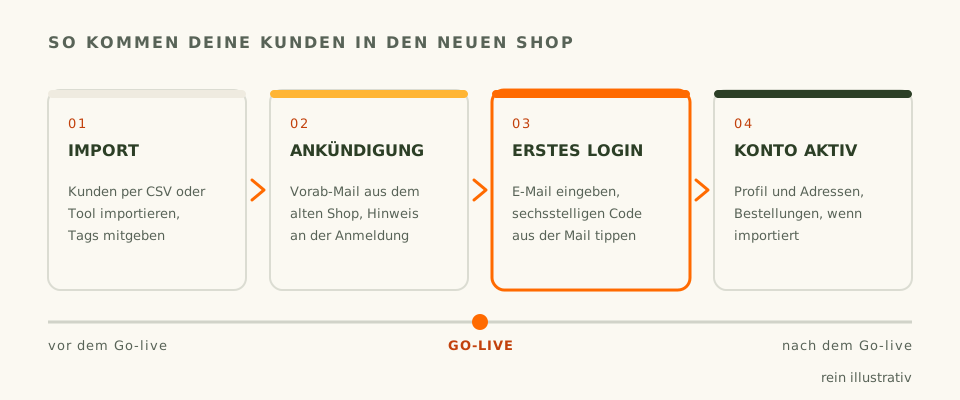
Vorab-Mail aus dem alten System. Ein paar Tage vor dem Wechsel, solange das alte System noch versenden kann. Inhalt: Wann der neue Shop kommt, dass Konto und Bestellhistorie erhalten bleiben (falls du sie importierst), dass es künftig kein Passwort mehr gibt und wie die Anmeldung per Code funktioniert. Kein Marketing, keine Rabattaktion, eine Serviceinformation. Sie geht an alle Kunden mit Konto, unabhängig von der Newsletter-Einwilligung, weil sie die Vertragsbeziehung betrifft und nicht wirbt.
Hinweis im neuen Shop. Dort, wo sich Kunden anmelden, und auf einer kurzen FAQ-Seite: „Wir sind umgezogen. Gib deine E-Mail-Adresse ein, du bekommst einen Code.“ Dieser Hinweis fängt alle, die die Mail nicht gelesen haben, und das sind viele.
Support vorbereiten. Ein Textbaustein für die Frage „Wo ist mein Passwort?“, einer für „Ich bekomme keinen Code“ (Spam-Ordner, andere E-Mail-Adresse im Altsystem) und einer für „Ich sehe meine alten Bestellungen nicht“. Der Support sollte nachschlagen können, unter welcher Adresse ein Kunde im alten Shop geführt war.
Bei den klassischen Konten kommt ein Schritt dazu, den du bei den neuen Konten nicht brauchst: die Einladung. Importierte Kunden haben dort kein aktiviertes Konto, sie müssen eine Einladungsmail bekommen, ein Passwort setzen und erst dann können sie sich anmelden. Diese Einladungen verschickst du aus der Kundenliste, bei großen Beständen über eine App oder die API, und sie sollten gestaffelt rausgehen, damit dein Support nicht an einem Tag alle Rückfragen bekommt. Mit den neuen Konten entfällt das komplett: Die E-Mail-Adresse ist im Shop bekannt, der Kunde meldet sich an, fertig.
Deine Kunden verlieren kein Konto, sie verlieren ein Passwort. Genau so musst du es ihnen sagen.
Typischer Fall: Ein Händler mit vielen Stammkunden plant den Go-live an einem Montag. Am Donnerstag davor geht die Vorab-Mail aus dem alten Shop, am Montag steht der Hinweis auf der Anmeldeseite, der Support hat drei Textbausteine und eine Liste der Kunden, die im alten Shop mehrere E-Mail-Adressen hatten. Die meisten Rückfragen in der ersten Woche drehen sich um den Code im Spam-Ordner, ein paar um alte Bestellungen, die bewusst nicht importiert wurden. Beides ist mit den vorbereiteten Antworten in Minuten erledigt, und nach zwei Wochen fragt niemand mehr nach dem Passwort.
Was passiert mit B2B-Kunden, Tags und Segmenten?
Kundengruppen werden entweder Tags oder Unternehmen, je nachdem, ob sie Ordnung oder Konditionen abbilden. Shopify hat keine Kundengruppen im Sinne von Shopware, Magento oder JTL. Was in der alten Gruppe „Händler“ steckte, musst du deshalb vor dem Import zerlegen:
- Gruppen, die nur der Ordnung dienen (Stammkunde, Aktionsteilnehmer, Herkunft), werden Tags. Aus Tags baust du in Shopify Segmente, und Segmente sind die Zielgruppen für Rabatte und Marketing. Gib die alte Gruppe beim Import als Tag mit, etwa
gruppe:stammkunde, dann ist nichts verloren. - Gruppen mit eigenen Preisen, Zahlungszielen oder Nettopreisen werden Unternehmen in den B2B-Funktionen von Shopify. Ein Unternehmen hat Standorte, Ansprechpersonen, Zahlungsbedingungen und einen Katalog mit eigenen Preisen. Laut Shopify-Changelog vom 2. April 2026 sind diese Funktionen nicht mehr Plus-exklusiv: Basic, Grow und Advanced bekommen bis zu drei aktive B2B-Kataloge, Firmenprofile, Zahlungsbedingungen und Mengenpreise, Plus behält unbegrenzte Kataloge. Drei Kataloge reichen für viele Händler mit ein, zwei Preisstufen; wer je Kunde eigene Preislisten pflegt, landet bei Plus oder bei einer App.
- Die USt-IdNr. gehört nicht in die Kunden-CSV, sondern an das Unternehmen. Die Spalte für die Steuerbefreiung markiert nur, ob Steuern erhoben werden.
Die Ansprechpersonen eines Unternehmens melden sich übrigens mit denselben neuen Kundenkonten an wie Privatkunden und sehen nach dem Login ihre Firmenpreise. Für sie gilt dieselbe Kommunikation, nur mit einem Zusatz: Wer im alten Shop mehrere Personen unter einem Sammel-Login geführt hat, bekommt jetzt je Person ein eigenes Login. Das ist sauberer, aber es muss erklärt werden.
Segmente selbst lassen sich nicht importieren, sie entstehen in Shopify aus Bedingungen. Wer seine alten Kundenlisten als Tags mitgenommen hat, baut die wichtigsten Segmente in wenigen Minuten nach. Wer die Tags vergessen hat, steht vor einem Kundenbestand ohne Struktur.
Welche Fehlerbilder tauchen typisch auf?
Sechs Muster, die sich in Erfahrungsberichten aus der Shopify-Community und in unseren Projekten wiederholen. Sie sind keine Statistik, sondern eine Checkliste für den Testlauf:
- „Kein Konto mit dieser E-Mail-Adresse gefunden“ beim Passwort-Reset. Ein häufiger Bericht aus Shops mit klassischen Konten: Importierte Kunden versuchen, ihr Passwort zurückzusetzen, und scheitern, weil das Konto nie aktiviert wurde. Ein Reset funktioniert nur bei aktivierten Konten, importierte brauchen erst die Einladung. Mit den neuen Kundenkonten gibt es diesen Fehler nicht, weil es keinen Reset gibt.
- Der Code kommt nicht an. Bei den neuen Konten berichten Händler von Kunden, die den Code im Spam-Ordner suchen müssen oder auf ein Passwortfeld warten, das nicht kommt. Abhilfe: sauber eingerichtete Absenderdomain, ein Satz auf der Anmeldeseite, der den Ablauf erklärt, und ein Support, der die Frage kennt.
- Doppelte Bestätigungsmails. Das Newsletter-Tool wird angebunden, während das alte noch läuft, und Kunden bekommen zwei Double-Opt-in-Mails für etwas, das sie längst bestätigt hatten. Erst trennen, dann importieren, dann anbinden.
- Ein zweiter Import überschreibt Handarbeit. Zwischen Testimport und Vollimport hat jemand im Admin Tags gesetzt oder Adressen korrigiert; der Vollimport überschreibt das per E-Mail-Abgleich. Bis zum Go-live ist die Importdatei die einzige Wahrheit.
- Stammkunden ohne Bestellungen. Die Kunden sind da, die Historie nicht, und der Kunde fragt, wo seine Rechnung vom letzten Monat ist. Entweder du importierst die Historie, oder du sagst vorher, dass sie im Archiv bleibt.
- Einwilligungen ohne Nachweis. Beim Import wurde
yesgesetzt, weil im alten System „Newsletter: ja“ stand, ohne Bestätigungsmail und ohne Zeitstempel. Die erste Beschwerde kommt mit dem ersten Newsletter. Das ist der teuerste der sechs Fehler, weil er nicht technisch, sondern rechtlich ist.
Was geht nicht?
Einige Dinge kann Shopify bei Kundenkonten nicht, und du solltest sie kennen, bevor du sie deinem Kunden versprichst:
- Passwörter übernehmen. Auf keinem Weg, mit keinem Tool.
- Klassische Konten in einem neuen Shop. Neue Shops bekommen seit der Abkündigung nur noch die neuen Kundenkonten; das Legacy-Modell ist keine Option mehr.
- Multipass in den neuen Konten. Ein gemeinsames Login mit einem externen System braucht auf Plus einen eigenen Identitätsanbieter, ohne Plus gibt es diesen Weg nicht.
- Double-Opt-in-Status per CSV. Niveau und Zeitstempel der Einwilligung gehen nur über die API oder ein Tool.
- Guthaben und Gutscheine per Kundendatei. Kundenguthaben und ausgestellte Gutscheine gehören nicht in die Kunden-CSV; Restguthaben werden über die API als neue Gutscheine angelegt.
- Bestellhistorie per Kunden-CSV. Die Historie ist ein eigener Import über App oder API, in der Reihenfolge nach den Kunden.
- Kundengruppen 1:1. Shopify kennt nur Tags, Segmente und Unternehmen; die Zerlegung deiner Gruppen ist Handarbeit vor dem Import.
- Wunschlisten, Merkzettel, gespeicherte Warenkörbe. Sie hängen im Altsystem an Funktionen, die Shopify nur über Apps hat, und ziehen im Normalfall nicht um.
Nichts davon ist ein Grund, den Wechsel zu lassen, aber jeder Punkt ist ein Grund, ihn richtig zu planen. Wer sein Geschäft auf ein gemeinsames Login mit einem Kundenportal gebaut hat oder auf Kundengruppen mit vielen individuellen Preislisten, sollte vor der Entscheidung prüfen, ob Shopify oder Shopify Plus das trägt. Was wir in einem Shopify-Projekt übernehmen, findest du auf der Plattformseite.
Fazit: Weniger Technik, mehr Kommunikation
Kundenkonten sind bei der Shopify-Migration der Teil, der am wenigsten Code und am meisten Sorgfalt braucht. Die Daten ziehen per CSV oder Tool um, die Passwörter bleiben zurück, und mit den neuen Kundenkonten ersetzt ein Code die Anmeldung. Sauber wird das Ganze durch drei Entscheidungen: von Anfang an auf die neuen Konten setzen, Einwilligungen nur mit Nachweis übernehmen und die Umstellung vor dem Go-live erklären, nicht danach. Alles andere sind Details, die ein Testimport mit einer Handvoll Datensätzen sichtbar macht.
Wenn du wissen willst, wie dein Kundenbestand den Umzug übersteht, dann erzähl uns von deinem Shop. Wir beraten plattformneutral, schauen uns im kostenlosen Erstgespräch deine Kundendaten, Einwilligungen und Anbindungen an und nennen dir danach einen Festpreis für die Migration. Und wenn wir sehen, dass dein aktuelles System für deine Kunden die bessere Heimat bleibt, sagen wir dir auch das. Manchmal ist die ehrliche Antwort: Bleib, wo du bist. Den Migrations-Check als Einstieg findest du auf unserer Seite zur Shop-Migration.