Shopify · 20. September 2026 · 15 Min. Lesezeit
Produktdaten nach Shopify migrieren: Varianten, Optionen, Metafelder und Kollektionen
Produktdaten nach Shopify migrieren: warum Produkte nie 1:1 passen, wie du Optionen, Varianten, Metafelder und Kollektionen zuordnest und den Import prüfst.
von Benedict Mühlberger
Teil 8 von 16 im Themen-Guide Shopify-Migration
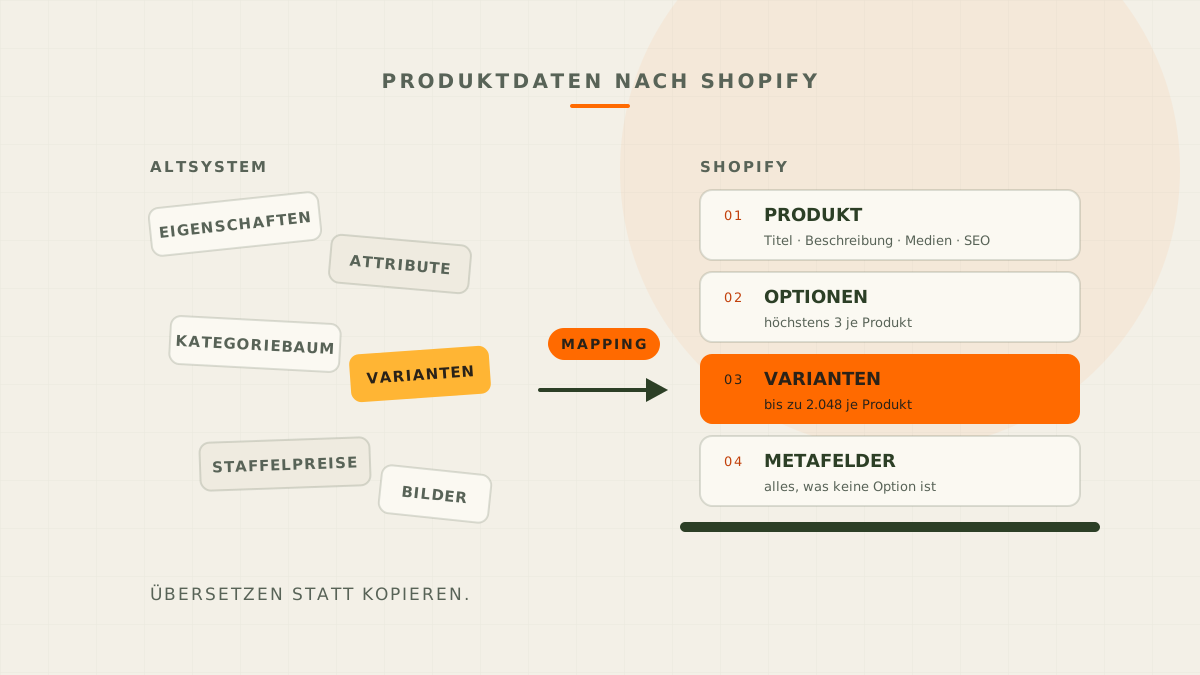
Produkte passen nie 1:1 nach Shopify, weil Shopify ein festes Produktmodell vorgibt: ein Produkt, höchstens drei Optionen, daraus bis zu 2.048 Varianten, und für alles Weitere Metafelder. Kategorien gibt es nicht als Baum, sondern als flache Kollektionen, die erst über das Menü und die Filter wieder eine Ordnung bekommen. Migrieren heißt deshalb nicht kopieren, sondern übersetzen: Du legst für jedes Feld deines alten Shops fest, an welcher Stelle dieses Modells es landet. Wer diese Zuordnung aufschreibt und mit einer Handvoll Produkte testet, bekommt einen Katalog, der in Shopify funktioniert, und nicht nur einen, der drin ist.
Dieser Beitrag ist die Vertiefung zum Kapitel Datenmodell in unserem Leitfaden zur Shopify-Migration. Dort steht das Gesamtbild vom Quellsystem bis zum Go-live, hier geht es nur um den Katalog: Modell, Mapping, Import und Kontrolle. Das Grundprinzip einer Feldzuordnung erklärt unser plattformneutraler Artikel zur Datenübernahme bei der Shop-Migration. Hier wird es konkret für Shopify, bis hinunter zu den CSV-Spalten.
Warum passen Produkte nie 1:1 nach Shopify?
Weil jedes Shopsystem seine Produkte anders denkt und Shopify dabei besonders klare Grenzen zieht. Shopware hat Eigenschaften und Varianten, Magento Attribute mit Attributsets, JTL Merkmale und Attribute, WooCommerce Attribute, die mal Variante und mal nur Text sind. All diese Systeme lassen dich ein Produkt fast beliebig mit Feldern behängen. Shopify stellt stattdessen drei Fragen an jedes Feld: Ist das eine Kaufentscheidung, also etwas, das der Kunde auswählt? Ist es eine Information, die er nur lesen will? Oder ist es interne Ordnung, nach der du sortierst, filterst und Kollektionen baust?
Die Antwort entscheidet, wo das Feld landet. Kaufentscheidungen werden Optionen und damit Varianten. Informationen werden Metafelder. Ordnung wird Produkttyp, Anbieter, Tag oder Kollektion. Ein Feld „Material: Baumwolle, gebürstet“ aus dem alten Shop kann je nach Antwort ein Metafeld werden (Information), eine Option (wenn es das Hemd auch in Leinen gibt) oder ein Tag (wenn du eine Kollektion „Baumwolle“ willst). Dieselben Daten, drei Ziele. Genau deshalb kann kein Tool diese Entscheidung für dich treffen, es kann sie nur ausführen.
Dazu kommen die URLs. In Shopify ist der Handle eines Produkts zugleich seine Adresse: /products/<handle>, immer kleingeschrieben, Leer- und Sonderzeichen werden zu Bindestrichen, doppelte Handles zählt Shopify hoch. Wer aus einem System mit frei konfigurierbaren SEO-URLs kommt, etwa aus Shopware, bekommt für jedes Produkt eine neue Adresse und braucht eine Weiterleitung von der alten. Wie das geht, steht im Artikel zur SEO bei der Shopify-Migration. Fürs Mapping zählt: Der Handle entsteht beim Import aus dem Titel, wenn du ihn nicht selbst vorgibst.
Wie funktioniert das Shopify-Produktmodell?
Als vier Schichten, die aufeinander aufbauen: Produkt, Optionen, Varianten, Metafelder. Wer sie kennt, kann jedes Feld aus dem alten Shop einer davon zuordnen.
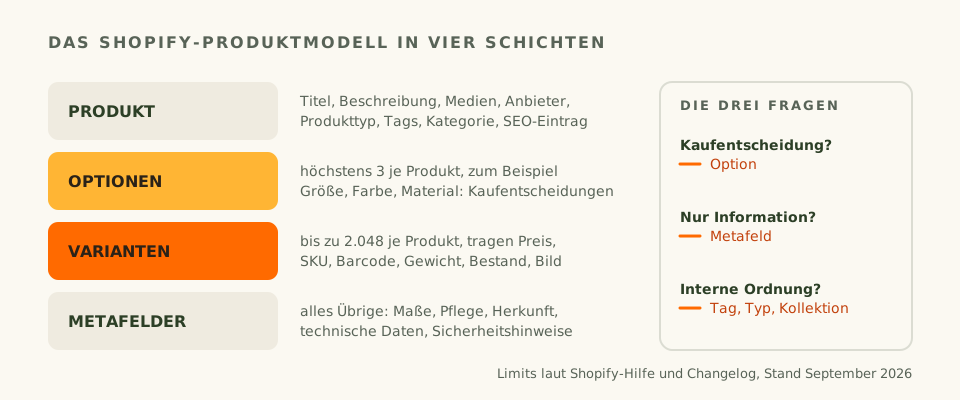
Das Produkt trägt Titel, Beschreibung, Medien, Anbieter, Produkttyp, Tags, die Produktkategorie aus Shopifys Standard-Taxonomie und den Suchmaschinen-Eintrag mit Titel, Beschreibung und Handle: die Hülle, die der Kunde als Produktseite sieht. Wie die Felder im Admin aussehen, zeigt unser Beitrag zum Anlegen von Produkten in Shopify.
Die Optionen sind die Achsen, entlang derer der Kunde wählt: Größe, Farbe, Material. Laut Shopify-Hilfe, Stand September 2026, kann jedes Produkt bis zu drei Optionen haben, mehr nicht. Diese Grenze ist der häufigste Grund, warum ein Katalog beim Umzug umgebaut werden muss.
Die Varianten sind die Kombinationen aus Optionswerten, also die bestellbaren Artikel. An der Variante hängen Preis, Streichpreis, SKU, Barcode, Gewicht, Bestand und das Variantenbild, nie am Produkt. Seit dem 15. Oktober 2025 erlaubt Shopify laut dem Eintrag im Entwickler-Changelog auf allen Plänen bis zu 2.048 Varianten je Produkt; das alte Limit von 100 ist Geschichte. Zwei Einschränkungen bleiben: Apps ohne die aktuellen GraphQL-Produktschnittstellen können laut Shopify bei mehr als 100 Varianten eingeschränkt sein oder brechen, und Liquid liefert dem Theme ohne Paginierung höchstens 250 Varianten eines Produkts. Ein Produkt mit vielen hundert Varianten braucht also Theme und Apps, die damit umgehen.
Die Metafelder nehmen alles auf, was keine Option ist: Materialzusammensetzung, Pflegehinweise, Maße, Herkunft, technische Daten, Downloads. Jedes Metafeld hat eine Definition mit Name, Typ und Gültigkeitsbereich, und die legst du vor dem Import an. Die Grenzen nennt Shopify in der Entwicklerdokumentation zu Metafeld-Limits, Stand September 2026: 256 Definitionen je Ressourcentyp, also etwa 256 für Produkte und noch einmal 256 für Varianten, dazu 256 je installierter App, und höchstens 50 angepinnte Definitionen je Typ. Für Attribute mit eigener Struktur, etwa eine Marke mit Logo, Beschreibung und Link, gibt es Metaobjekte: eigene Datentypen, die du in Metafeldern referenzierst.
Was dieses Modell auszeichnet, ist die Trennung von Auswahl und Information. In vielen Altsystemen ist beides dasselbe Attribut, und genau dort entstehen beim Umzug die Missverständnisse.
Eine Option ist eine Kaufentscheidung. Alles, was der Kunde nicht auswählt, sondern nur wissen will, ist ein Metafeld.
Was mache ich mit mehr als drei Optionen?
Du prüfst zuerst, ob es wirklich Optionen sind, und teilst dann, was übrig bleibt. Bei den meisten Produkten mit vier oder fünf Achsen sind nur zwei davon echte Kaufentscheidungen. „Material“ ist oft eine Information, weil das Produkt nur in einem Material existiert. „Saison“ ist Ordnung, also ein Tag. „Ausführung“ ist manchmal eine Verpackungseinheit, die besser ein eigenes Produkt wäre. Nach dieser Bereinigung passen die allermeisten Produkte in drei Optionen.
Bleiben trotzdem mehr, hast du drei Wege:
- Aufteilen in mehrere Produkte. Aus „Tisch in Größe, Holzart, Gestell und Kantenprofil“ werden je Holzart eigene Produkte mit den drei verbleibenden Optionen. Die Produkte verknüpfst du über ein Metafeld oder eine gemeinsame Kollektion, damit der Kunde zwischen ihnen wechseln kann.
- Auslagern in Metafelder. Alles, was den Preis nicht ändert und nicht gewählt wird, verlässt die Optionslogik. Das schrumpft nebenbei die Variantenzahl.
- Konfigurator-App. Für echte Konfiguratoren, bei denen die Kombination den Preis errechnet, statt ihn aus einer Liste zu holen, reicht das Variantenmodell nicht. Das ist eine Frage der App-Auswahl, keine Frage des Imports.
Ein Fallstrick beim Werkzeug: Die kostenlose Store Migration App von Shopify, die unter anderem Produkte aus WooCommerce übernimmt, verwirft Optionen jenseits der dritten stillschweigend. Wer mit ihr importiert, sollte vorher wissen, welche Produkte betroffen sind, sonst fehlt hinterher eine Achse, bis die erste Reklamation kommt. Für den Umzug von WooCommerce haben wir das gesondert beschrieben.
Und rechne die Varianten durch, bevor du importierst. Drei Optionen mit je zehn Werten ergeben tausend Kombinationen, von denen es viele gar nicht gibt. Shopify legt beim Import nur die Varianten an, die in der Datei stehen. Liefere also nur, was es wirklich zu kaufen gibt, statt das ganze Raster zu erzeugen und nachher zu löschen.
Wie bilde ich meinen Kategoriebaum ab?
Als drei getrennte Dinge: Kollektionen für den Inhalt, ein Menü für die Hierarchie und Filter für die Verfeinerung. Shopify kennt keinen Kategoriebaum mit verschachtelten Pfaden. Laut Shopify-Hilfe zu Kollektionen, Stand September 2026, gibt es Kollektionen nur flach unter /collections/<handle>, manuell befüllt oder automatisch über Bedingungen. Eine Kollektion „Regenjacken“ weiß nichts davon, dass sie im alten Shop unter „Herren > Jacken“ hing. Diese Ordnung entsteht erst wieder im Menü, das laut Shopify-Hilfe eine oberste und bis zu zwei verschachtelte Ebenen zulässt, also drei insgesamt.
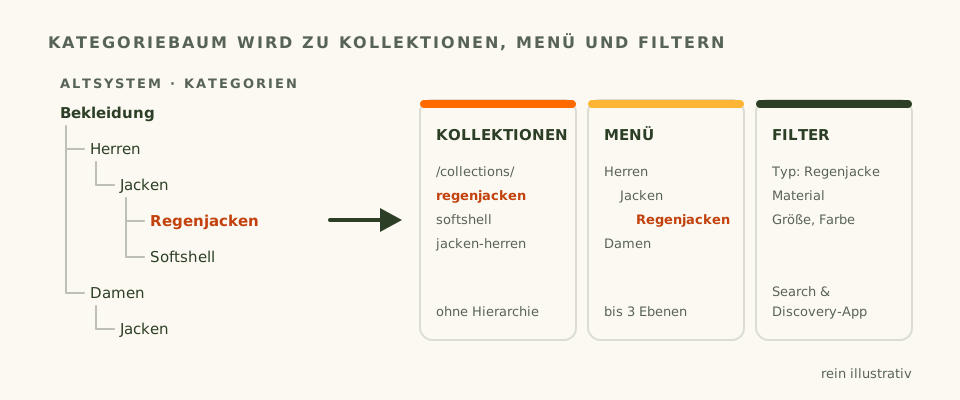
Für die Praxis heißt das:
- Jede Kategorie, die eine eigene Seite behalten soll, wird eine Kollektion. Zwischenebenen ohne eigene Besucher brauchst du oft gar nicht mehr. Die Search Console zeigt dir, welche Kategorie-URLs Traffic hatten; die müssen als Kollektion und als Weiterleitung weiterleben.
- Automatische Kollektionen sparen die Handarbeit. Bedingungen wie „Produkttyp ist Regenjacke“, „Tag enthält herren“ oder „Anbieter ist X“ füllen die Kollektion beim Import von selbst. Dafür müssen Produkttyp, Tags und Anbieter im Mapping sauber gesetzt sein. Wer die alte Kategoriezuordnung als Tag mitgibt, etwa
kat:herren-jacken, kann daraus jede Kollektion automatisch bauen. - Tiefe Bäume werden flacher. Vier oder fünf Ebenen passen nicht ins Menü. Die unteren Ebenen wandern in Filter: Die Search-&-Discovery-App von Shopify erlaubt laut Hilfe, Stand September 2026, bis zu 25 Filter je Shop, gespeist aus Optionen, Metafeldern, Produkttyp, Anbieter oder Tags, und zeigt in Kollektionen mit mehr als 5.000 Produkten keine Filter an. Für sehr große Sortimente ist das eine echte Planungsgröße.
- Die Produktkategorie ist keine Navigation. Das Feld „Kategorie“ am Produkt ordnet es in Shopifys Standard-Taxonomie ein, steuert Steuersätze mit, blendet passende Metafelder ein und hilft Vertriebskanälen. Für die Navigation sind Kollektionen und Menü zuständig. Wer das verwechselt, wundert sich nach dem Import, dass im Shop keine Kategorien erscheinen.
Und jede alte Kategorie-URL, egal wie tief, muss auf eine Kollektion weiterleiten. Das Kategorie-Mapping ist deshalb zugleich die halbe Redirect-Liste.
Wie sieht die Feldzuordnung konkret aus?
Als Tabelle, in der jedes Feld des Altsystems seinem Shopify-Ziel gegenübersteht, samt der Regel, wie der Inhalt umgeformt wird. Die Übersicht zeigt typische Produktfelder und die passenden Spalten der Shopify-Produkt-CSV. Das Dateiformat beschreibt die Shopify-Hilfe zum CSV-Import, Stand September 2026; die Spaltennamen sind englisch, auch im deutschen Admin.
| Feld im Altsystem | Shopify-Ziel (CSV-Spalte) | Worauf du achten musst |
|---|---|---|
| Artikelname | Titel (Title) | Der Handle entsteht daraus, wenn du ihn nicht vorgibst |
| Beschreibung | Beschreibung (Body (HTML)) | Fremde Shortcodes und Inline-Styles vorher entfernen |
| Artikelnummer | Variant SKU | Hängt an der Variante, nie am Produkt |
| EAN oder GTIN | Variant Barcode | Je Variante, wichtig für Google Shopping und Marktplätze |
| Preis und Streichpreis | Variant Price, Variant Compare At Price | Brutto oder netto passend zu den Steuereinstellungen |
| Bestand | Variant Inventory Qty | Je Variante, beim Import für einen Standort |
| Gewicht | Variant Grams | Immer in Gramm |
| Variantenachsen (Größe, Farbe) | Option1 bis Option3 Name und Value | Höchstens drei, Werte einheitlich schreiben |
| Eigenschaften, Attribute, Merkmale | Metafelder | Definitionen mit Typ vorher anlegen |
| Hersteller oder Marke | Anbieter (Vendor) | Frei, gut für automatische Kollektionen |
| Kategorien | Kollektionen plus Menü, Zuordnung per Tags | Keine Hierarchie, alte Pfade als Weiterleitung |
| Steuerklasse | Produktkategorie (Product Category) plus Steuereinstellungen | Taxonomie, keine Navigation |
| Bilder | Image Src, Image Alt Text, Variant Image | Öffentliche URL, bis 250 Bilder je Produkt |
| Meta-Titel und Meta-Beschreibung | SEO Title, SEO Description | Sonst füllt Shopify beides aus Titel und Beschreibung |
| Status (aktiv, inaktiv) | Status | Entwurf statt löschen, Archiv für Auslaufartikel |
| Alte URL | Keine Spalte, Weiterleitung | Separat als Redirect-Liste importieren |
Zwei Zeilen verdienen einen zweiten Blick. Bei den Preisen ist die Frage, ob dein Altsystem brutto oder netto speichert und wie Shopify eingestellt ist; ein Fehler hier verschiebt den ganzen Katalog um den Steuersatz. Bei den Metafeldern taugt die CSV für einfache Textwerte; für Listen, Referenzen auf Metaobjekte oder Dateien bist du mit einem Werkzeug wie Matrixify oder der API besser bedient, weil dort die Typen sauber ankommen.
Die Tabelle ist ein Anfang, keine Vorlage zum Abtippen. Dein Shop hat garantiert Felder, die hier fehlen: Lieferzeit, Mindestbestellmenge, Verpackungseinheit, Sicherheitsdatenblatt. Jedes davon bekommt eine eigene Zeile mit einer eigenen Entscheidung.
Wie laufen Testimport und Kontrolle?
In fünf Schritten, und der erste Import ist nie der letzte:
- Inventur. Exportiere alles aus dem Altsystem und schau die Daten ehrlich an: Wie viele Produkte, wie viele Varianten je Produkt, welche Attribute sind wirklich gefüllt? Wo gibt es „rot“, „Rot“ und „red“ als drei Farbwerte, doppelte SKUs, Bilder ohne Zuordnung? Was hier auffällt, wird jetzt bereinigt, nicht nach dem Import.
- Mapping-Tabelle. Jedes Quellfeld bekommt eine Zeile mit Ziel und Regel, dazu die Entscheidungen zu Optionen, Metafeldern und Kollektionen. Dieses Dokument ist das eigentliche Ergebnis der Vorbereitung; der Import ist nur seine Ausführung.
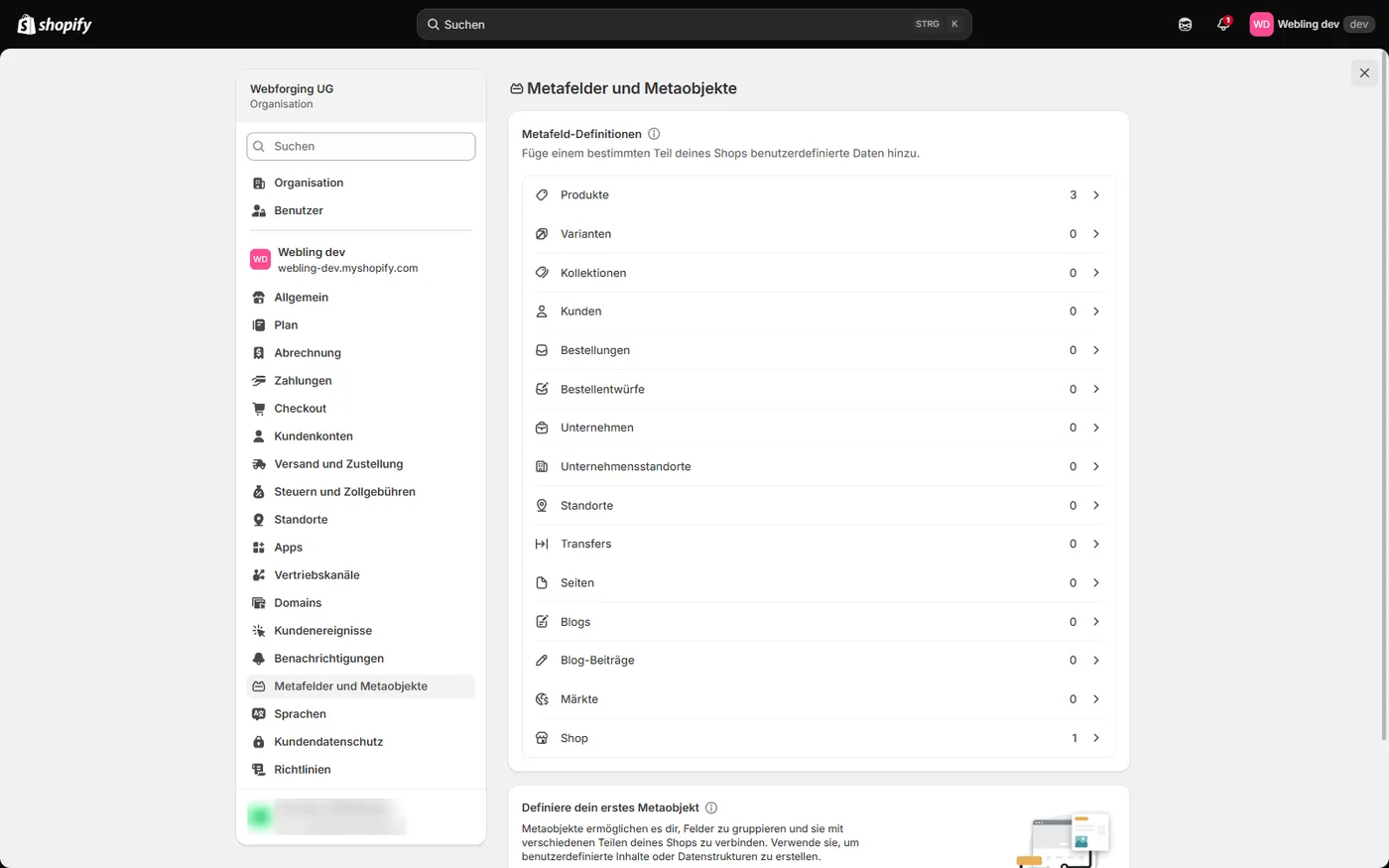
- Definitionen und Kollektionen anlegen. Metafeld-Definitionen, Metaobjekte, automatische Kollektionen mit ihren Bedingungen, das Menü. Alles, was beim Import schon da sein muss, damit die Daten an der richtigen Stelle landen.
- Testimport mit wenigen Produkten. Nimm eine Handvoll, die alle Fälle abdeckt: ein einfaches Produkt, eines mit drei Optionen, eines mit vielen Bildern, eines mit allen Metafeldern, eines mit Sonderzeichen im Namen. Prüfe sie im Admin und im Theme: Varianten wählbar, Preise und Bestand korrekt, Filter greifen, Variantenbild sitzt, Handle sauber? Jeder Fehler wandert zurück ins Mapping, dann läuft der Test erneut.
- Vollständiger Import und Abgleich. Erst wenn der Testlauf sauber ist, kommt der ganze Katalog. Die Produkt-CSV darf laut Shopify-Hilfe höchstens 15 MB groß sein, große Kataloge teilst du also in mehrere Dateien oder nimmst ein Werkzeug. Danach zählst du: gleiche Anzahl Produkte und Varianten wie in der Quelle, Stichproben in die Tiefe, Kollektionen gefüllt, Filter belegt.
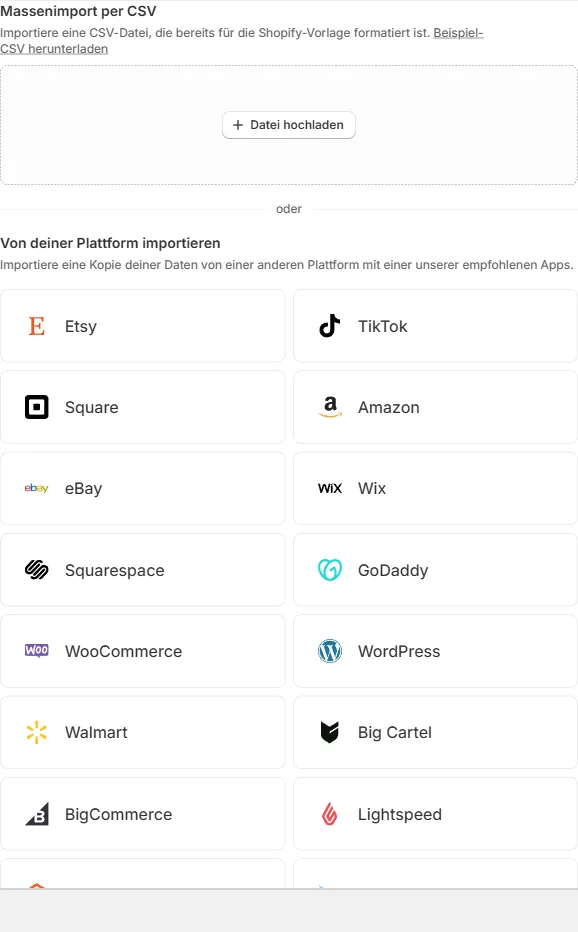
Ein Detail im Importdialog verdient Aufmerksamkeit: die Option, vorhandene Produkte mit gleichem Handle zu überschreiben. Beim ersten Import ist sie harmlos, beim zweiten überschreibt sie Handarbeit, die zwischenzeitlich im Admin passiert ist. Lege deshalb fest, dass bis zum Go-live nur die Importdatei die Wahrheit ist: Alle Korrekturen gehen in die Quelldaten und ins Mapping, niemand arbeitet parallel im Admin an Produkten.
Weil der alte Shop während dieser Schleifen weiterverkauft, kommt kurz vor dem Umschalten ein letzter Abgleich: neue Produkte, geänderte Preise und Bestände seit dem letzten Lauf. Wie das in den Gesamtablauf passt, steht im Leitfaden; Produkte kommen dort immer zuerst, weil Kunden und Bestellungen sich auf sie beziehen.
Bilder, Alt-Texte, Grundpreise, Bewertungen: die Nebenschauplätze
Sie entscheiden nicht über das Mapping, aber über den Eindruck nach dem Go-live. Vier Punkte, die regelmäßig zu spät auffallen:
Bilder kommen nur über öffentliche URLs. Beim CSV-Import lädt Shopify jedes Bild von der Adresse in der Spalte. Die Bilder müssen also während des Imports erreichbar sein, im alten Shop oder auf einem Zwischenspeicher. Wer den alten Shop vor dem letzten Import abschaltet, importiert Produkte ohne Bilder. Laut Shopify-Hilfe sind bis zu 250 Bilder je Produkt möglich, Varianten bekommen ihr Bild über eine eigene Spalte, und die Datei muss UTF-8-kodiert sein, sonst werden Umlaute zu Zeichensalat.
Alt-Texte ziehen mit um, wenn du sie mitgibst. Die Spalte für den Alternativtext fasst laut Hilfe bis zu 512 Zeichen. Wer im alten Shop keine Alt-Texte gepflegt hat, bekommt sie durch den Umzug nicht geschenkt; wer sie hatte, übernimmt sie in die Spalte, sonst sind sie weg. Barrierefreiheit und Bildersuche danken es.
Grundpreise sind in Shopify eine native Funktion. Laut Shopify-Hilfe zur Grundpreisangabe, Stand September 2026, hinterlegst du je Variante Einheit und Menge, und aktuelle Themes zeigen den Grundpreis auf Produkt-, Kollektions-, Warenkorb- und Checkout-Seite sowie in der Bestellbestätigung automatisch an. Zwei Einschränkungen nennt Shopify: Die Einheit gilt in allen Märkten gleich, und nicht jede Einheit ist verfügbar. Für Händler in Deutschland ist der Grundpreis eine Pflichtangabe, deshalb gehören Einheit und Menge als eigene Zeile ins Mapping, nicht als Nachtrag.
Bewertungen brauchen eine App. Shopify bringt kein eigenes Bewertungssystem mehr mit, und der eigene Store-Migration-Importer überträgt laut Shopify-Hilfe, Stand September 2026, keine Bewertungen. Der Weg führt über den Export aus dem Altsystem und den Import in eine Review-App wie Judge.me, Loox, Yotpo oder die Trusted-Shops-Integration, zugeordnet über den neuen Handle oder die SKU. Das gehört vor den Go-live, denn leere Sterne unter Produkten, die jahrelang bewertet wurden, kosten Vertrauen.
Was geht in Shopify nicht?
Einige Dinge aus deinem alten Katalog wirst du nicht wiederfinden, und das weißt du besser vor dem Projekt als mittendrin:
- Mehr als drei Optionen je Produkt. Kein Plan und keine App hebt diese Grenze am Produkt selbst auf. Konfiguratoren mit vielen Achsen laufen über Apps mit eigener Logik.
- Ein Kategoriebaum mit Pfad-URLs. Es gibt nur
/collections/<handle>, das Präfix ist fest. Verschachtelte Adressen wie/herren/jacken/regenjackenexistieren nicht. - Staffel- und Kundengruppenpreise am Produkt. Es gibt genau einen Preis je Variante. Mengenstaffeln und Preise je Kundengruppe laufen über die B2B-Funktionen mit Katalogen, die laut Shopify-Changelog seit dem 2. April 2026 auf allen Plänen mit bis zu drei Katalogen verfügbar sind, oder über Apps. Für reine Endkunden-Staffeln braucht es eine Rabattlogik oder eine App.
- Abhängige Optionen. Shopify erzeugt Varianten als Kombinationen; „Größe XL gibt es nur in Blau“ bildest du ab, indem die anderen Kombinationen schlicht nicht existieren. Ein Regelwerk dafür gibt es nicht.
- Freitext-Attribute ohne Typ. Metafelder haben immer einen Typ. Was im Altsystem beliebiger Text war, muss sich in Shopify entscheiden: Text, Zahl, Maß, Datum, Liste oder Referenz. Das ist Arbeit, aber auch der Grund, warum Filter hinterher funktionieren.
- Lückenhafte Exporte. Was das Quellsystem nicht exportiert, kann Shopify nicht importieren. Der Standardexport von Shopware 6 enthält zum Beispiel keine Zusatzbilder, und der native Export von Magento liefert zwar Attribute, aber die Zuordnung zu Metafeldern triffst du selbst.
Trifft eine dieser Grenzen den Kern deines Geschäfts, etwa ein Sortiment, das ohne Konfigurator nicht verkaufbar ist, dann prüfe den Wechsel noch einmal. Shopify löst vieles gut, aber nicht alles, und wir sagen dir lieber vorher, wo es klemmt. Was wir in einem Shopify-Projekt übernehmen, steht auf der Plattformseite.
Typischer Fall: Sortiment mit Eigenschaften, Staffeln und tiefem Baum
Typischer Fall: Ein Händler für Arbeitskleidung kommt aus einem System mit einigen Dutzend Eigenschaften je Produkt, Varianten in Größe und Farbe, Staffelpreisen für Gewerbekunden und einem Kategoriebaum über fünf Ebenen. Auf den ersten Blick ein Kandidat für „passt nicht“.
In der Inventur zeigt sich: Von den Eigenschaften sind nur Größe und Farbe Kaufentscheidungen, alles andere ist Information. Sie werden Metafelder mit festen Typen, das Material wird ein Metaobjekt, weil es mit Beschreibung und Pflegesymbolen an vielen Produkten wiederkehrt. Die Staffelpreise wandern in einen B2B-Katalog mit Mengenpreisen, Privatkunden sehen den Variantenpreis. Der Kategoriebaum schrumpft auf zwei Menüebenen, alles darunter wird Filter über Metafelder und Produkttyp. Aus den alten Kategoriepfaden entsteht die Redirect-Liste. Der Testimport deckt auf, dass Farbwerte in drei Schreibweisen existieren und einige Varianten im alten Shop nie bestellbar waren. Beides wird in den Quelldaten bereinigt, dann läuft der vollständige Import. Am Ende steht kein Nachbau des alten Shops, sondern ein Katalog, der die Filterlogik von Shopify wirklich nutzt.
Fazit: Erst das Modell verstehen, dann importieren
Produktdaten nach Shopify zu migrieren ist eine Übersetzungsarbeit mit klaren Regeln: höchstens drei Optionen, Varianten für alles Bestellbare, Metafelder für alles Wissenswerte, Kollektionen plus Menü plus Filter statt Baum, Handle gleich URL. Wer diese Regeln kennt, trifft die Entscheidungen im Mapping bewusst, testet mit wenigen Produkten und importiert erst dann alles. Wer sie ignoriert und „einfach die CSV hochlädt“, bekommt einen Katalog, der zwar drin ist, aber nicht funktioniert: ohne Filter, mit verlorenen Achsen, mit Preisen, die um den Steuersatz danebenliegen.
Wenn du wissen willst, wie dein Sortiment in dieses Modell passt, dann erzähl uns von deinem Katalog. Wir arbeiten plattformneutral, schauen uns deine Daten im kostenlosen Erstgespräch an und nennen dir danach einen Festpreis für die Migration. Und wenn dein Sortiment in Shopify schlechter aufgehoben wäre als dort, wo es heute liegt, sagen wir dir auch das. Manchmal ist die ehrliche Antwort: Bleib, wo du bist. Den Migrations-Check als ersten Schritt findest du auf unserer Seite zur Shop-Migration.