Shopify · 20. September 2026 · 12 Min. Lesezeit
Migrations-Tools für Shopify im Vergleich: Matrixify, LitExtension, Cart2Cart und die Store-Migration-App
Migrations-Tools für Shopify im Vergleich: was die Store-Migration-App, Matrixify, LitExtension und Next-Cart können, wo sie enden und wann Handarbeit reicht.
von Benedict Mühlberger
Teil 15 von 16 im Themen-Guide Shopify-Migration
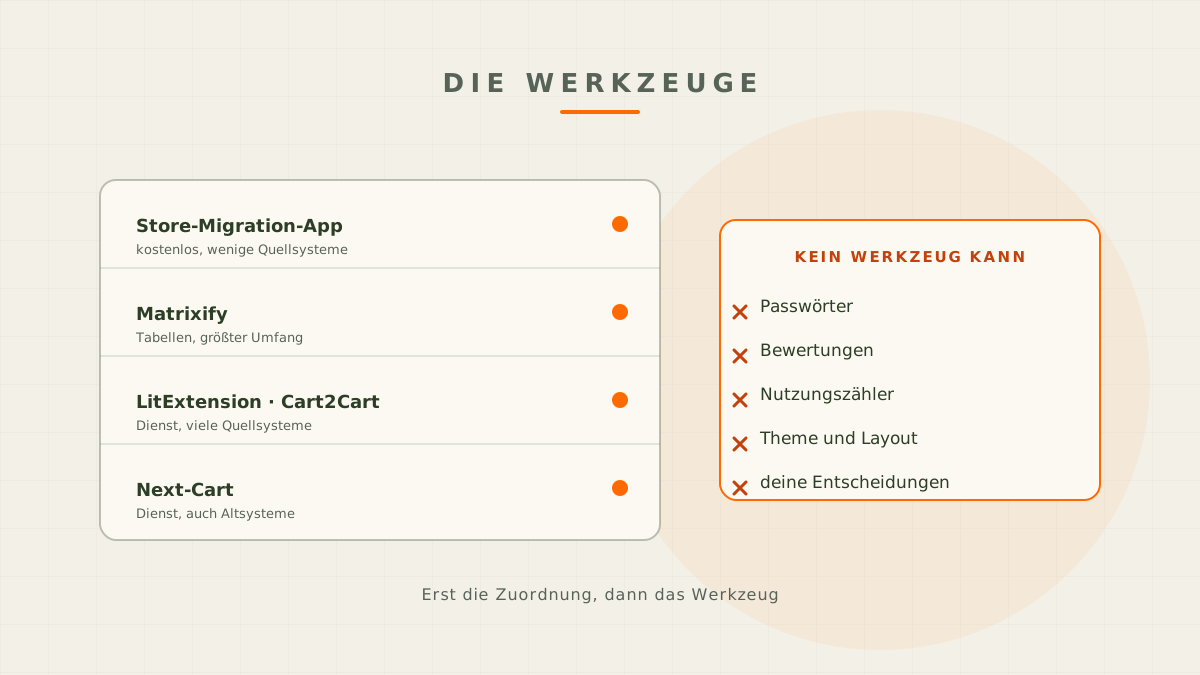
Ein Migrations-Werkzeug transportiert Daten, es trifft keine Entscheidungen. Das ist der wichtigste Satz vorweg, denn er erklärt, warum die Auswahl des Tools selten über den Erfolg eines Umzugs entscheidet. Trotzdem lohnt der Vergleich, weil die Werkzeuge sich deutlich darin unterscheiden, welche Datenarten sie überhaupt anfassen und welche Quellsysteme sie kennen.
Dieser Beitrag gehört zu unserem Leitfaden zur Shopify-Migration und sortiert die gängigen Werkzeuge nach dem, was du damit wirklich bewegen kannst. Am Ende weißt du, welches Werkzeug zu deinem Fall passt, was keines davon kann und woran du erkennst, dass Handarbeit schneller ist.
Was ein Werkzeug leistet und was nicht
Es überträgt Datensätze von A nach B, in der Struktur, die du ihm vorgibst. Was es nicht übernimmt, ist die Übersetzungsarbeit: Welche Eigenschaft wird zur Option, welche zum Datenfeld? Welche Kategorie wird zur Kollektion, welche zum Schlagwort? Welche Artikel kommen überhaupt mit?
Diese Entscheidungen triffst du vorher, und sie bestimmen den Aufwand. Deshalb ist die Reihenfolge immer dieselbe: erst die Zuordnung festlegen, dann das Werkzeug wählen, dann testen, dann übertragen. Wer mit dem Werkzeug anfängt, importiert zweimal. Wie die Zuordnung im Detail aussieht, steht im Beitrag zu den Produktdaten bei der Shopify-Migration.
Die Store-Migration-App von Shopify
Shopifys eigene App ist der naheliegende erste Blick, wenn dein Quellsystem dabei ist. Sie ist kostenlos und deckt laut App-Store-Eintrag Square, WooCommerce, Etsy, Wix, Amazon, eBay, Clover und Lightspeed ab (Stand September 2026).
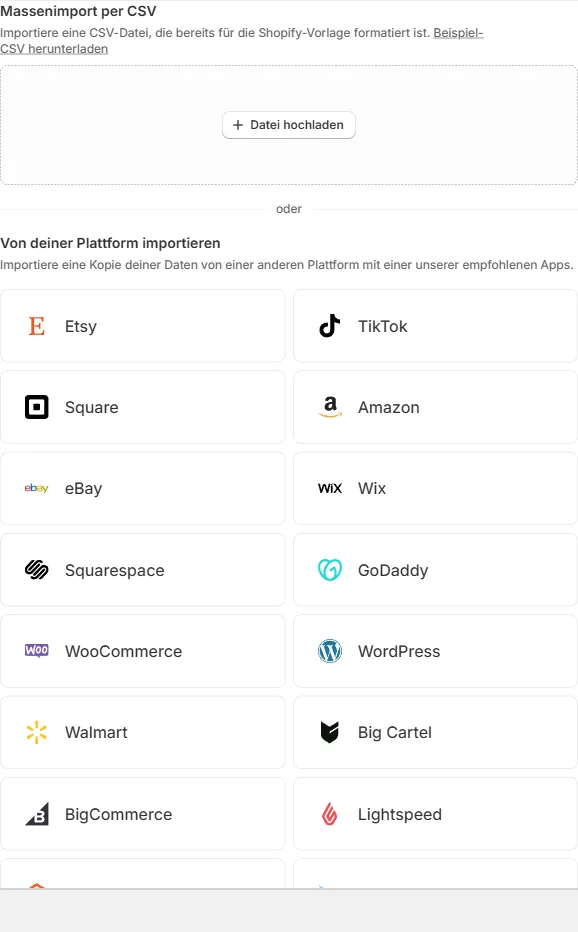
Was sie überträgt: Produktdaten, Kundendaten und einen begrenzten Zeitraum der Bestellhistorie. Was du dabei wissen musst:
- Höchstens drei Optionen. Produkte mit mehr Optionen verlieren diese beim Import. Das ist kein Fehler der App, sondern das Datenmodell von Shopify.
- Standortabhängige Preise werden vereinheitlicht. Gibt es je Standort verschiedene Preise, wird der höchste übernommen.
- Keine Bewertungen. Sie brauchen einen eigenen Weg über eine Bewertungs-App.
- Begrenzte Bestellhistorie. Für ein vollständiges Archiv reicht die App nicht.
Für einen kleinen Shop aus einem der unterstützten Systeme ist sie trotzdem eine gute Wahl: kostenlos, ohne Zwischenschritt, ohne Tabellenarbeit. Für alles darüber hinaus brauchst du mehr.
Matrixify: das Tabellenwerkzeug
Matrixify arbeitet anders. Statt zwei Shops direkt zu verbinden, arbeitest du mit Tabellen: Du exportierst eine Vorlage, füllst sie mit deinen aufbereiteten Daten und spielst sie ein. Das klingt umständlicher und ist in der Praxis mächtiger, weil du jeden Wert vor dem Import siehst und korrigieren kannst.
Der Umfang ist der größte unter den hier genannten Werkzeugen. Produkte, Kunden, Bestellungen, Weiterleitungen, Seiten, Blogartikel, Metafelder, Rabatte, Entwurfsbestellungen, Firmen, Dateien, Kollektionen, Übersetzungen und Menüs lassen sich damit bewegen. Für drei Aufgaben ist es in Migrationsprojekten praktisch gesetzt: die Bestellhistorie, weil sie sich nicht über den Adminbereich importieren lässt; die Weiterleitungen, weil du sie in großer Zahl brauchst; und der Blog, weil Shopify dafür keinen eingebauten Import hat.
Abgerechnet wird in gestaffelten Monatspaketen nach Datensätzen je Auftrag, dazu gibt es eine kostenlose Demo-Stufe; die aktuellen Stufen stehen auf der Preisseite des Anbieters (Stand September 2026). Für die meisten Migrationen ist das ein Posten für einen oder zwei Monate, nicht für immer.
Der Preis dafür ist die Lernkurve. Die Vorlagen sind breit, die Feldnamen technisch, und ein Import mit falsch benannter Spalte tut nichts oder das Falsche. Wer damit arbeitet, sollte die Testimport-Disziplin ernst nehmen.
LitExtension, Cart2Cart und Next-Cart
Diese drei sind Dienste statt Apps: Du verbindest Quell- und Zielsystem, wählst aus, was übertragen werden soll, und der Anbieter erledigt den Transport. Sie decken deutlich mehr Quellsysteme ab als Shopifys eigene App, darunter auch europäische Systeme, für die es sonst keinen fertigen Weg gibt. Next-Cart nennt in seiner Übersicht unter anderem Shopware, Magento, WooCommerce, PrestaShop, OXID, Gambio und xt:Commerce (Stand September 2026).
Bei den Grenzen sind die Anbieter erfreulich offen. LitExtension hält in seinen häufigen Fragen fest, dass Produktattribute als Metafelder übertragen werden (Stand September 2026); Passwörter schließen sowohl LitExtension als auch Cart2Cart ausdrücklich aus.
Sinnvoll sind diese Dienste, wenn dein Quellsystem exotisch ist, wenn du wenig Lust auf Tabellenarbeit hast und wenn deine Struktur nah am Standard liegt. Weniger sinnvoll sind sie, wenn dein Datenmodell viele Eigenheiten hat, weil du dann trotzdem nacharbeitest, nur ohne den Zwischenschritt gesehen zu haben.
Was kein Werkzeug kann
Diese Liste ist wichtiger als jeder Funktionsvergleich, weil sie bestimmt, was du zusätzlich einplanen musst.
| Datenart | Werkzeug hilft? | Was stattdessen nötig ist |
|---|---|---|
| Produkte, Varianten, Bilder | Ja | Zuordnung vorher festlegen, Testimport fahren |
| Kunden mit Adressen | Ja | Einwilligungen nur mit Nachweis übernehmen |
| Kundenpasswörter | Nein | Neue Kundenkonten arbeiten ohne Passwort |
| Bestellhistorie | Teilweise | Tabellenwerkzeug oder Schnittstelle, Strategie vorher klären |
| Rabattcodes | Teilweise | Nutzungszähler kommen nie mit |
| Gutschein-Restguthaben | Nein | Über die Schnittstelle neu ausstellen |
| Bewertungen | Nein | Export aus dem Altsystem, Import in eine Bewertungs-App |
| Blog und Seiten | Teilweise | Tabellenwerkzeug oder Handarbeit |
| Weiterleitungen | Ja | Inventur und Mapping bleiben deine Aufgabe |
| Theme und Layout | Nein | Wird in Shopify neu gebaut |
| Rechtstexte | Nein | Neu einpflegen und an das neue Setup anpassen |
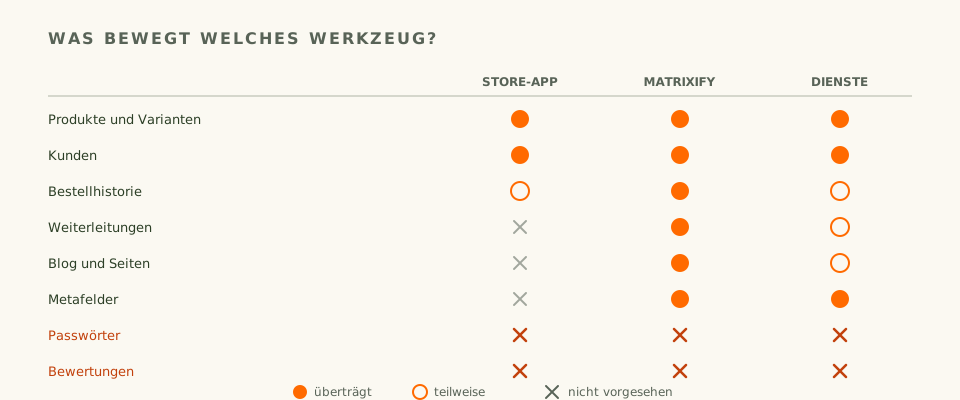
Drei Zeilen daraus verdienen Aufmerksamkeit, weil sie in Projekten am häufigsten überraschen: Passwörter, Bewertungen und der Nutzungszähler von Rabattcodes. Alle drei sind keine Werkzeugfrage, sondern eine Frage der Planung. Was das für Kundenkonten bedeutet, steht im Beitrag zu den Kundenkonten bei der Shopify-Migration, was für Bestellungen und Gutscheine, im Beitrag zur Bestellhistorie.
Das beste Werkzeug ersetzt keine Entscheidung. Es beschleunigt nur die, die du schon getroffen hast.
Welches Werkzeug passt zu welchem Quellsystem?
Die Antwort hängt weniger vom Werkzeug ab als davon, ob dein System überhaupt vorgesehen ist.
Aus WooCommerce. Hier hast du die meiste Auswahl. Shopifys eigene App kennt WooCommerce, für Blog und Weiterleitungen brauchst du zusätzlich ein Tabellenwerkzeug. Details zum Zusammenspiel stehen im Beitrag von WooCommerce zu Shopify.
Aus Shopware oder Magento. Beide stehen nicht in Shopifys eigener App. Der Weg führt über die Exportfunktionen des Quellsystems plus Tabellenwerkzeug oder über einen Migrationsdienst. Die Datenmodell-Unterschiede, die dabei zu übersetzen sind, behandeln die Beiträge von Shopware zu Shopify und von Magento zu Shopify.
Aus JTL mit Warenwirtschaft. Ein Sonderfall: Wenn die Warenwirtschaft das führende System bleibt, brauchst du für Artikel gar kein Migrationswerkzeug, weil der Connector den Shop befüllt. Werkzeuge kommen dann nur für Bestellhistorie, Inhalte und Weiterleitungen ins Spiel, siehe Beitrag von JTL-Shop zu Shopify.
Aus Gambio, OXID, modified oder xt:Commerce. Shopifys App kennt keines davon. Entweder ein Migrationsdienst, der das System führt, oder Tabellenarbeit. Wie das praktisch abläuft, steht im Beitrag von Gambio zu Shopify.
Aus einem Baukasten. Für Wix gibt es einen offiziellen Weg, für Jimdo und vergleichbare Systeme nicht. Bei kleinen Sortimenten ist Handarbeit oft die schnellste Lösung, siehe Beitrag vom Baukasten zu Shopify.
Von Shopify zu Shopify. Beim Zusammenlegen zweier Shops gibt es keine Duplizierfunktion. Tabellenwerkzeuge sind hier praktisch gesetzt, weil sie dieselben Formate exportieren und importieren.
Die häufigsten Importfehler und was dahintersteckt
Diese sechs Meldungen und Symptome sehen wir immer wieder. Sie sind fast nie ein Werkzeugproblem.
- Der Import läuft durch, aber nichts ist da. Meist eine falsch benannte Spalte oder eine Datei im falschen Format. Die Werkzeuge ignorieren, was sie nicht kennen, statt abzubrechen.
- Jede Variante wird ein eigenes Produkt. Die Zeilen sind nicht über den gemeinsamen Bezeichner gruppiert. In der Shopify-Struktur teilen sich alle Varianten eines Produkts dieselbe Kennung in der Führungsspalte.
- Umlaute werden zu Fragezeichen. Der Export liegt nicht in UTF-8 vor. Das lässt sich in der Tabelle korrigieren, bevor du importierst, und sollte nie nach dem Import repariert werden.
- Preise sind um den Faktor hundert daneben. Komma und Punkt als Trennzeichen. Klassiker bei Exporten aus deutschsprachigen Systemen in englischsprachige Werkzeuge.
- Bilder fehlen. Die Bildadressen waren nicht öffentlich erreichbar oder der alte Shop war beim Import schon abgeschaltet. Deshalb gilt: Bilder importieren, solange das Altsystem noch läuft.
- Bestände stehen auf null. Die Bestandsspalte war leer statt nicht vorhanden. Ein leerer Wert überschreibt, eine fehlende Spalte lässt den Wert in Ruhe. Dieser Unterschied kostet regelmäßig einen Tag.
Der gemeinsame Nenner: Alle sechs fallen in einem Testimport mit zehn Datensätzen sofort auf und im Vollimport erst, wenn die Arbeit schon gemacht ist. Weitere Fallstricke, die unabhängig vom Zielsystem gelten, stehen im Beitrag zu den häufigsten Fehlern bei der Shop-Migration.
Wie du einen Testimport richtig fährst
In fünf Schritten, und der entscheidende ist die Auswahl der Testdaten.
- Entwicklungs-Shop anlegen. Dort testest du, nicht im späteren Produktivsystem.
- Die schwierigsten zehn Datensätze wählen. Nicht die einfachen: das Produkt mit den meisten Varianten, eines mit Grundpreis, eines mit abweichendem Steuersatz, eines mit sehr langem Text, eines mit Sonderzeichen im Titel.
- Importieren und ansehen. Titel, Varianten, Preise, Bestände, Bilder, Alternativtexte, Textformatierung, Steuerklasse, Schlagworte. Im Shop, nicht in der Tabelle.
- Korrigieren und wiederholen. Fast kein Import sitzt beim ersten Versuch. Genau dafür ist der Testlauf da.
- Erst dann alles übertragen. Und auch dann in Blöcken: erst Produkte, dann Kunden, dann Bestellungen. Diese Reihenfolge ist keine Geschmacksfrage, weil Bestellungen auf bestehende Produkte und Kunden verweisen.
Eine Warnung, die zum Thema gehört: Schalte Benachrichtigungen ab, bevor du Bestellungen importierst. Sonst erzeugt jeder importierte Datensatz eine Mitteilung, und aus einem ruhigen Import wird eine Postfach-Lawine.
Und noch ein Detail, das Zeit spart: Arbeite mit einer eindeutigen Kennung je Datensatz, meist der Artikelnummer aus deinem Altsystem. Trägst du sie in einem Datenfeld mit, kannst du nach dem Umzug jederzeit nachvollziehen, welcher Shopify-Datensatz aus welchem alten stammt. Das ist bei Korrekturen, Nachlieferungen und bei Rückfragen aus der Buchhaltung Gold wert und kostet beim Import genau eine zusätzliche Spalte.
In welcher Reihenfolge du überträgst
Die Reihenfolge ist keine Geschmacksfrage, weil die Datenarten aufeinander verweisen. Diese Abfolge hat sich bewährt:
- Produkte und Kollektionen. Sie sind die Grundlage für alles Weitere. Erst wenn Titel, Varianten, Preise und Bestände stimmen, lohnt der nächste Schritt.
- Kunden. Danach, weil Bestellungen auf Kunden verweisen. Achte darauf, dass E-Mail-Adressen eindeutig sind, sonst werden Datensätze zusammengeführt oder überschrieben.
- Bestellungen. Zuletzt, mit abgeschalteten Benachrichtigungen, und in Blöcken statt in einem Rutsch. So bleibt die Kontrolle überschaubar.
- Inhalte. Seiten und Blogartikel können parallel laufen, weil sie von den anderen Daten unabhängig sind.
- Weiterleitungen. Ganz am Ende, wenn die Zieladressen feststehen. Eine Weiterleitung auf ein Produkt, das noch nicht existiert, zeigt auf eine Fehlerseite.
Wer diese Reihenfolge umdreht, erzeugt Bestellungen ohne Kundenbezug, Weiterleitungen ins Leere und doppelte Datensätze. Alle drei sind reparabel, kosten aber mehr Zeit als das Einhalten der Abfolge.
Plane zwischen den Blöcken jeweils eine kurze Kontrolle ein. Zehn Stichproben je Block sind genug, um zu merken, ob etwas grundsätzlich schiefläuft, und dieser Zwischenstopp ist billiger als die Fehlersuche im vollständigen Datenbestand.
Selbst machen oder machen lassen?
Es gibt eine ehrliche Grenze, und sie verläuft nicht beim Umsatz, sondern bei der Komplexität.
Selbst machbar ist ein Umzug mit überschaubarem Sortiment, sauberen Daten, ohne Warenwirtschaft, ohne Bestellhistorie-Anspruch und mit wenigen Seiten. Du brauchst dafür Zeit, Geduld für mehrere Testläufe und die Bereitschaft, dich in die Zuordnungstabelle einzuarbeiten.
Hilfe lohnt sich, sobald eines dieser Merkmale zutrifft: Warenwirtschaft, viele Varianten oder Eigenschaften, vollständige Bestellhistorie mit Nummernkreisen, hunderte Weiterleitungen, mehrere Sprachen oder Länder, B2B-Logik. In diesen Fällen entsteht der Aufwand nicht beim Import, sondern bei der Fehlersuche danach, und die ist ohne Erfahrung teuer.
Ein Zwischenweg funktioniert oft gut: Du übernimmst die Datenaufbereitung, weil du dein Sortiment am besten kennst, und lässt Import, Weiterleitungen und Anbindungen von jemandem machen, der es regelmäßig tut. Das ist die Variante, die wir am häufigsten fahren, und sie senkt die Kosten spürbar. Was das insgesamt bedeutet, steht im Beitrag zu den Kosten des Wechsels zu Shopify. Die allgemeinen Prinzipien der Datenübernahme, unabhängig vom Zielsystem, erklären wir im Beitrag zur Datenmigration im Shop.
Ein Wort zu Datenschutz und Zugängen: Migrationsdienste bekommen Zugriff auf deinen alten und deinen neuen Shop, also auf Kundendaten. Kläre vorher, wo der Anbieter Daten verarbeitet, ob ein Vertrag zur Auftragsverarbeitung vorliegt und wie lange Daten dort liegen bleiben. Und leg für den Zugang einen eigenen Benutzer an, den du nach dem Umzug wieder entfernst, statt deinen eigenen zu teilen.
Woran du ein passendes Werkzeug erkennst
Vier Kriterien, die im Alltag mehr zählen als die Länge der Funktionsliste.
Es zeigt dir die Daten vor dem Import. Werkzeuge, die eine Vorschau oder eine Tabelle zum Gegenlesen bieten, verhindern die teuren Fehler. Werkzeuge, die im Hintergrund arbeiten, sind bequem, bis etwas schiefgeht.
Es lässt sich wiederholen. Kaum ein Import sitzt beim ersten Mal. Wichtig ist, dass ein zweiter Lauf die vorhandenen Datensätze aktualisiert, statt sie zu verdoppeln. Bei Tabellenwerkzeugen steuerst du das über die eindeutige Kennung je Datensatz.
Es kann rückwärts. Ein Export aus dem Zielsystem im selben Format wie der Import ist Gold wert: Du kannst prüfen, was wirklich angekommen ist, und Korrekturen als neue Datei einspielen.
Es dokumentiert, was es getan hat. Ein Protokoll mit Zeilennummern und Fehlermeldungen ist der Unterschied zwischen zwanzig Minuten Fehlersuche und einem halben Tag.
Alles andere, von der Zahl der unterstützten Systeme bis zur Oberfläche, ist nachrangig. Ein Werkzeug, das diese vier Punkte erfüllt, bringt dich auch durch einen unübersichtlichen Datenbestand.
Ein praktischer Hinweis zum Schluss: Heb deine Zuordnungstabelle und die Importdateien auf, auch nach dem erfolgreichen Umzug. Sie sind die beste Dokumentation deines Datenbestands, und beim nächsten größeren Umbau, etwa beim Einführen von Datenfeldern oder beim Anlegen eines zweiten Shops, sparst du dir damit die halbe Vorarbeit. In vielen Projekten ist diese Tabelle am Ende wertvoller als das Werkzeug, mit dem sie eingespielt wurde.
Eine letzte Warnung, die in jedes Projekt gehört: Arbeite nie ohne Sicherung. Bevor du einen Import startest, exportiere den aktuellen Stand aus dem Zielsystem. Das dauert Minuten und ist die einzige Möglichkeit, einen fehlerhaften Lauf sauber zurückzudrehen. Das gilt besonders für Aktualisierungen an bestehenden Produkten, weil ein falsch gesetzter Wert dort still überschreibt, statt sichtbar zu scheitern.
Fazit: Werkzeug wählen, nachdem die Zuordnung steht
Die Reihenfolge entscheidet. Erst legst du fest, was mitkommt und wie es zugeordnet wird, dann wählst du das Werkzeug, das diese Datenarten beherrscht, dann testest du mit den schwierigsten Datensätzen. Wer diese drei Schritte einhält, kommt mit fast jedem Werkzeug ans Ziel. Wer sie umdreht, kämpft mit Importfehlern, die eigentlich Planungsfehler sind.
Bei Webforging sehen wir uns im kostenlosen Erstgespräch deine echten Exportdateien an und sagen dir, welcher Weg für deinen Fall der schnellste ist: Bordmittel, Tabellenwerkzeug, Dienst oder Handarbeit. Und wenn du es selbst machen kannst, sagen wir das auch. Erzähl uns kurz von deinem Shop, oder sieh dir auf unserer Migrations-Seite an, wie wir Umzüge grundsätzlich fahren.