 Shopify
 Shopware
 Magento
 WooCommerce
Shopify · 09. September 2026 · 7 Min. Lesezeit
Produkte in Shopify anlegen: Felder, Varianten und Kollektionen
Die Produktseite im Shopify Admin Feld für Feld: Titel, Medien, Kategorie, Varianten, Metafelder und SEO. Dazu Kollektionen und Inventar je Standort.
von Benedict Mühlberger
Teil 3 von 8 im Themen-Guide Shopify Admin
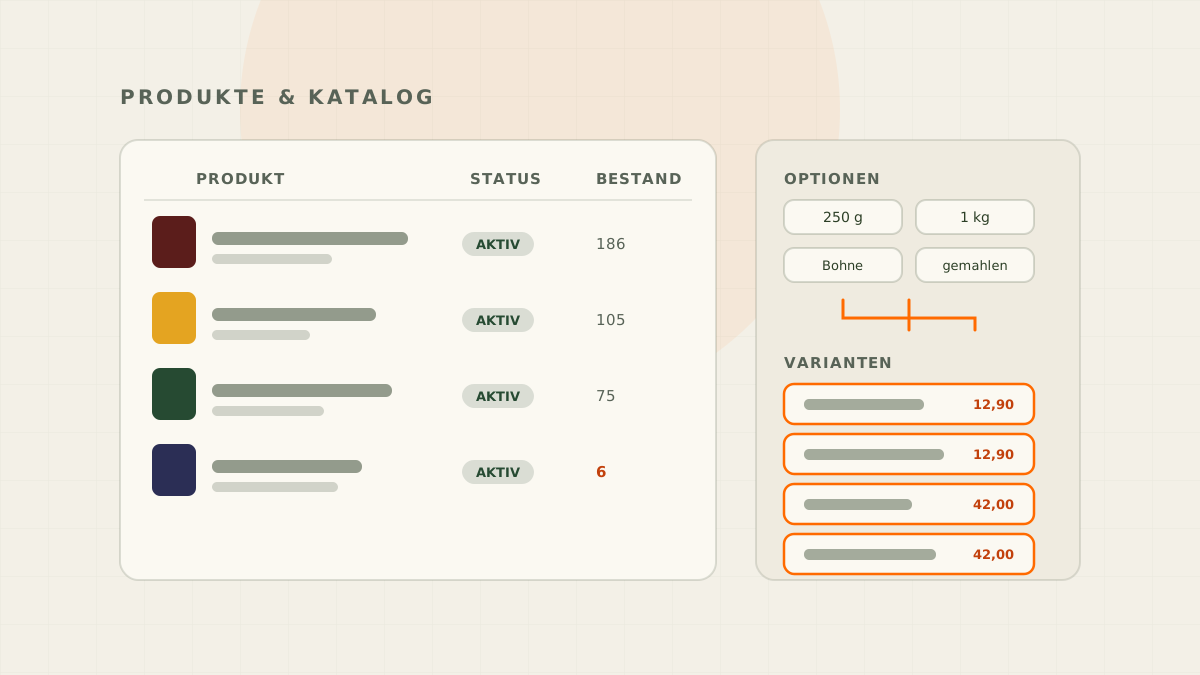
Ein Produkt in Shopify besteht aus drei Schichten: den Inhalten, die Kunden sehen, der Organisation, die nur intern gilt, und den Varianten, an denen Preis und Bestand hängen. Wer diese Trennung verstanden hat, füllt die Produktseite in wenigen Minuten aus, statt sich durch Felder zu raten.
Dieser Beitrag gehört zum großen Guide über den Shopify Admin und geht die Produktseite Feld für Feld durch, dazu Kollektionen und Inventar.
Wie sieht die Produktliste aus?
Sie ist Shopifys Standardmuster für alle Listen und zeigt genau die Angaben, die man im Alltag über ein Produkt braucht.
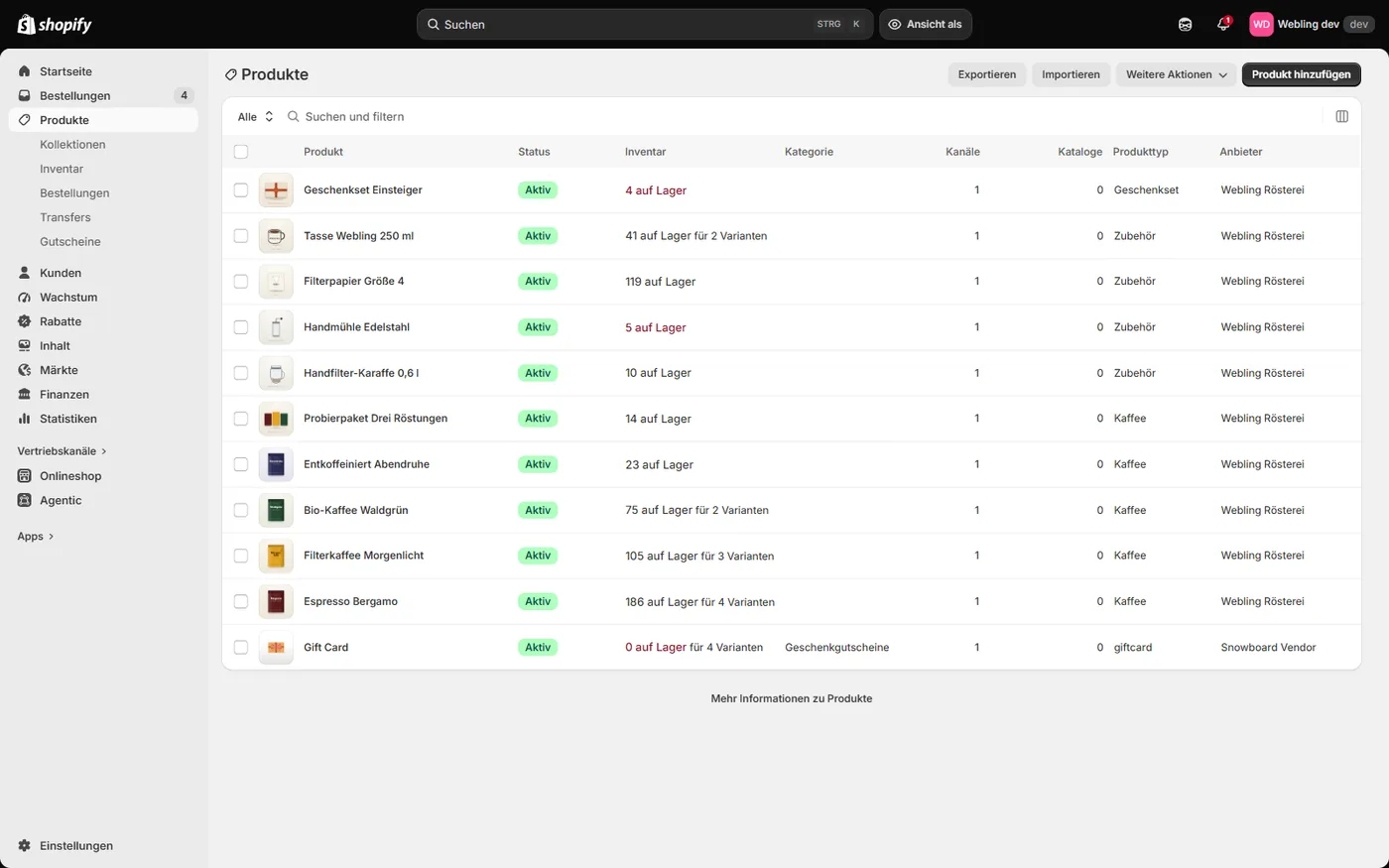
Die Spalte Inventar ist die wichtigste. Sie zeigt nicht nur die Menge, sondern rechnet über alle Varianten zusammen und färbt sich rot, wenn der Bestand knapp wird. Ein Produkt mit vier Varianten steht dort als eine Zeile, aber mit der Summe aller vier.
Kanäle zeigt, in wie vielen Vertriebskanälen das Produkt freigegeben ist. Steht dort eine Null, ist das Produkt zwar aktiv, aber nirgends sichtbar. Das ist die häufigste Ursache für die Frage „warum sehe ich mein Produkt nicht im Shop".
Über die Spaltenauswahl rechts blendest du weitere Angaben ein, etwa Kollektionen oder das Datum der letzten Änderung. Eine gefilterte Liste lässt sich als eigene Ansicht speichern, wie im Beitrag zu Navigation und Suche beschrieben.
Welche Felder hat die Produktseite?
Die Detailseite teilt sich in eine breite linke Spalte für alles, was Kunden sehen, und eine schmale rechte für die interne Organisation.
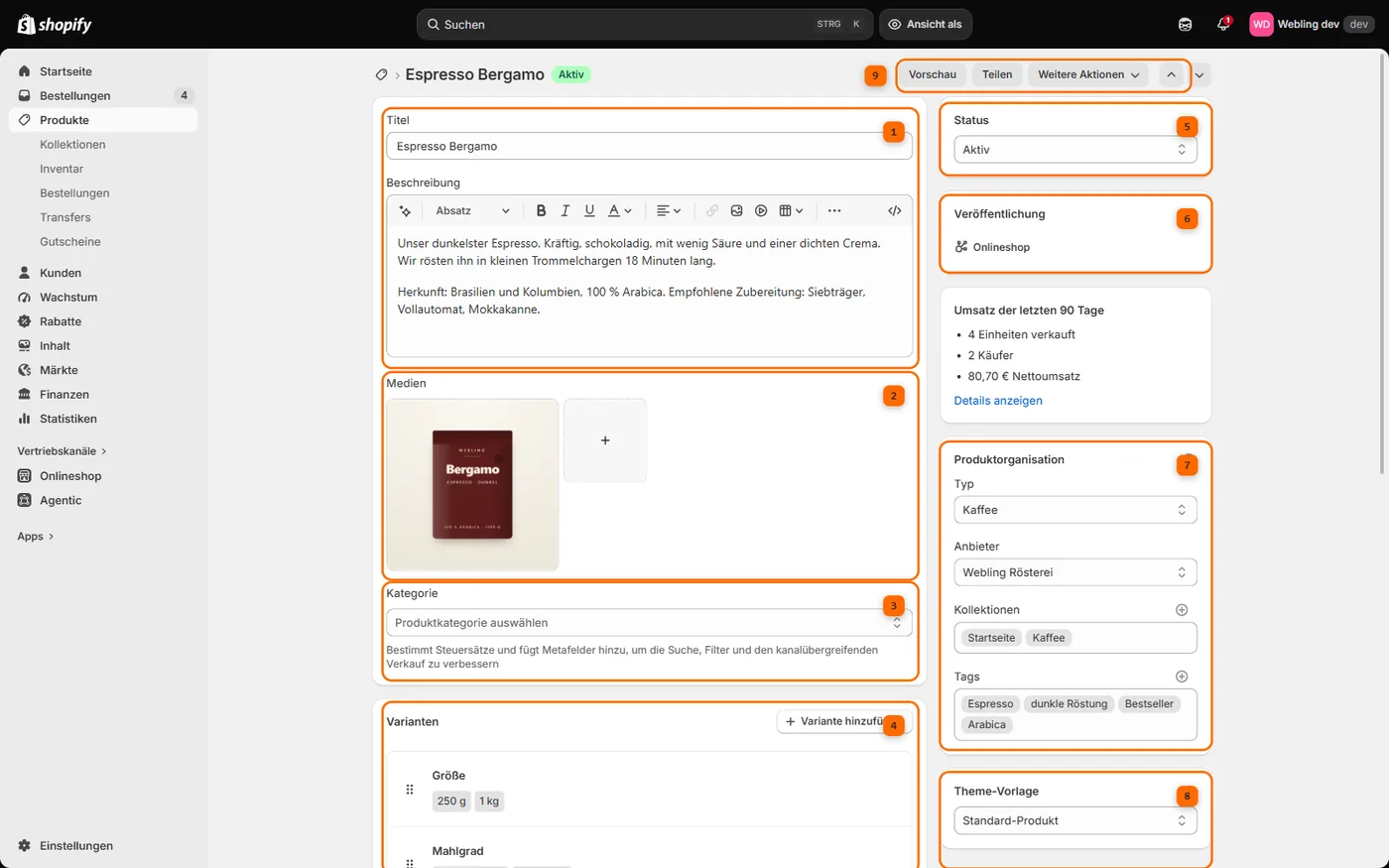
- Titel und Beschreibung. Der Titel ist das einzige Pflichtfeld. Die Beschreibung läuft über einen Rich-Text-Editor mit Formatierung, Links, Bildern, Videos und Tabellen. Über das Symbol ganz rechts in der Werkzeugleiste schaltest du auf HTML um, was für saubere Übernahmen aus anderen Systemen der zuverlässigere Weg ist.
- Medien. Bilder, Videos und 3D-Modelle. Das erste Medium ist das Vorschaubild in Listen und Kollektionen. Die Reihenfolge änderst du per Ziehen.
- Kategorie. Die Einordnung in Shopifys Standardtaxonomie. Sie steuert Steuersätze mit, blendet passende Metafelder ein und hilft anderen Kanälen beim Verstehen des Produkts.
- Varianten. Optionen und die daraus entstehenden Kombinationen. Dazu unten mehr.
- Status. Aktiv, Entwurf oder Archiviert.
- Veröffentlichung. In welchen Vertriebskanälen das Produkt erscheint.
- Produktorganisation. Produkttyp, Anbieter, Kollektionen und Tags. Alles interne Ordnung, die Kunden nicht direkt sehen, die aber Filter, automatische Kollektionen und Berichte speist.
- Theme-Vorlage. Welche Produktseiten-Vorlage aus dem Theme verwendet wird. Relevant, sobald du im Theme-Editor eine zweite Produktvorlage angelegt hast.
- Kopfaktionen. Vorschau, Teilen, weitere Aktionen wie Duplizieren oder Archivieren, dazu Pfeile zum Blättern zum vorigen und nächsten Produkt.
Ein Feld, das dabei gern verwechselt wird: Produkttyp und Kategorie sind nicht dasselbe. Der Produkttyp ist ein freies Textfeld, das du selbst vergibst und mit dem du automatische Kollektionen füttern kannst. Die Kategorie stammt aus Shopifys fester Taxonomie und ist nicht frei wählbar.
Wie funktionieren Optionen und Varianten?
Optionen sind Eigenschaften, Varianten sind die Kombinationen daraus. Zwei Optionen mit je zwei Werten ergeben vier Varianten, und an jeder dieser Varianten hängen Preis, SKU, Gewicht, Barcode und Bestand.
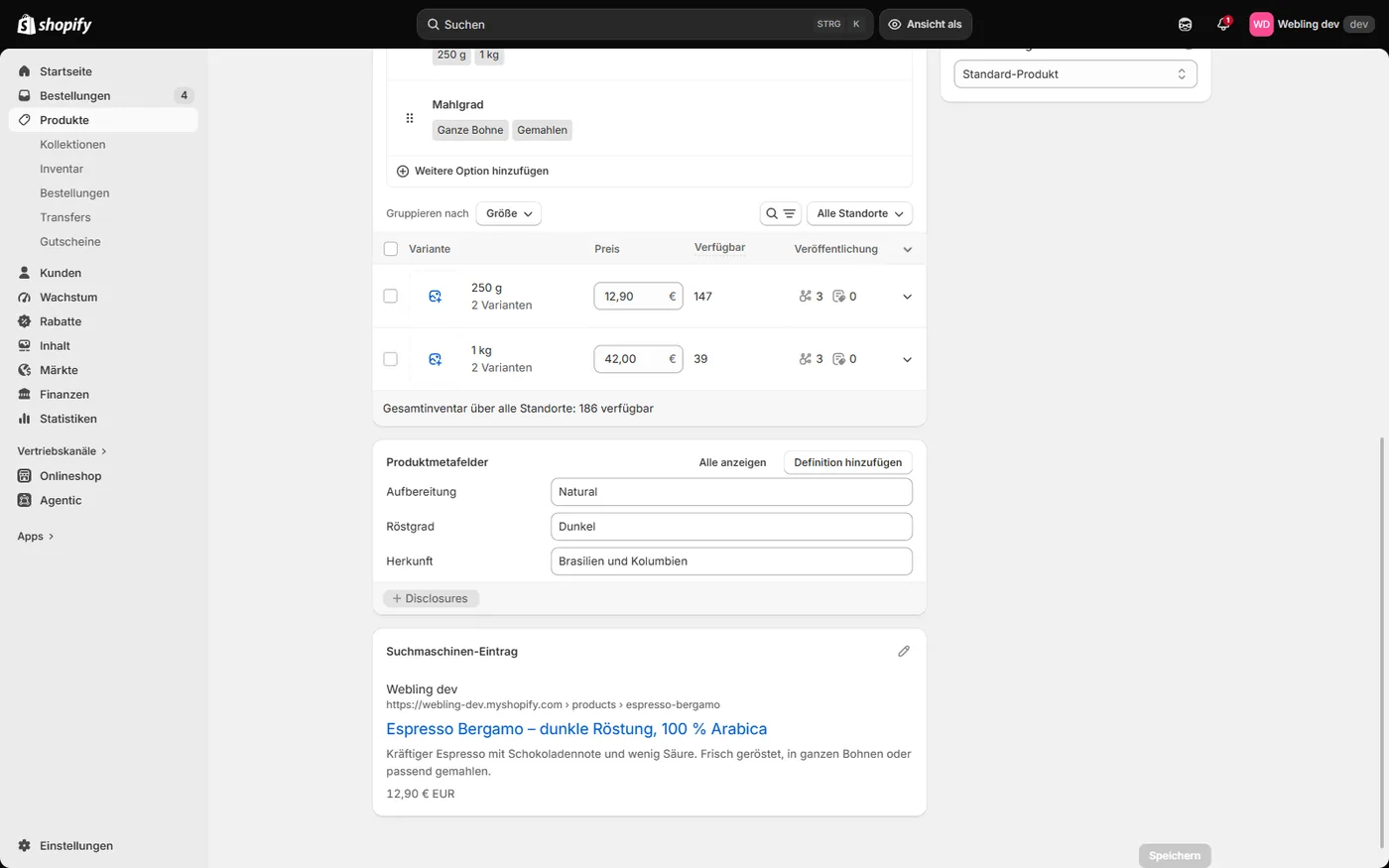
Im Beispiel hat der Espresso zwei Optionen, Größe mit zwei Werten und Mahlgrad mit zwei Werten. Das ergibt vier Varianten, die Shopify nach der ersten Option gruppiert darstellt. Über Gruppieren nach wechselst du die Gruppierung, über den Standortwähler daneben siehst du Bestände je Standort.
Drei Regeln, die im Alltag Zeit sparen:
- Höchstens drei Optionen pro Produkt. Wer mehr braucht, hat meist zwei Produkte vor sich, nicht eines.
- Optionen sind für echte Kaufentscheidungen da, nicht für Zusatzinfos. Röstgrad oder Herkunft gehören in Metafelder, nicht in eine Option, wenn es sie nicht in verschiedenen Ausführungen zu kaufen gibt.
- Varianten lassen sich nachträglich ergänzen, aber das Umbenennen einer Option wirkt auf alle Varianten. Den Schnitt lieber einmal richtig überlegen.
Unter der Variantentabelle steht die Summe des Bestands über alle Standorte. Darunter folgen die Produktmetafelder, also selbst definierte Zusatzfelder. Im Beispiel sind das Herkunft, Röstgrad und Aufbereitung. Metafelder legst du in den Einstellungen unter Metafelder und Metaobjekte an, ausgeben lässt du sie im Theme.
Was gehört in den Suchmaschinen-Eintrag?
Ganz unten auf der Produktseite steht die Vorschau, wie das Produkt in Suchergebnissen aussieht. Shopify füllt Titel und Beschreibung automatisch aus Produkttitel und Produktbeschreibung, was fast immer schlechter ist als ein bewusst geschriebener Eintrag.
Der Grund ist einfach: Der Produkttitel im Shop soll kurz und schön sein, der Titel im Suchergebnis soll gefunden werden. Über den Stift rechts überschreibst du beide Felder und passt zusätzlich den URL-Handle an. Beim Handle gilt: einmal setzen und dann in Ruhe lassen. Wer ihn nachträglich ändert, braucht eine Weiterleitung, sonst läuft der alte Link ins Leere. Wie viel an einer Produktseite sonst noch hängt, steht in unserem Beitrag zum Optimieren von Produktseiten.
Wie ordnest du Produkte in Kollektionen?
Kollektionen sind die Gruppen, über die Kunden im Shop navigieren. Es gibt sie in zwei Varianten, und die Wahl entscheidet darüber, wie viel Pflege sie später kosten.
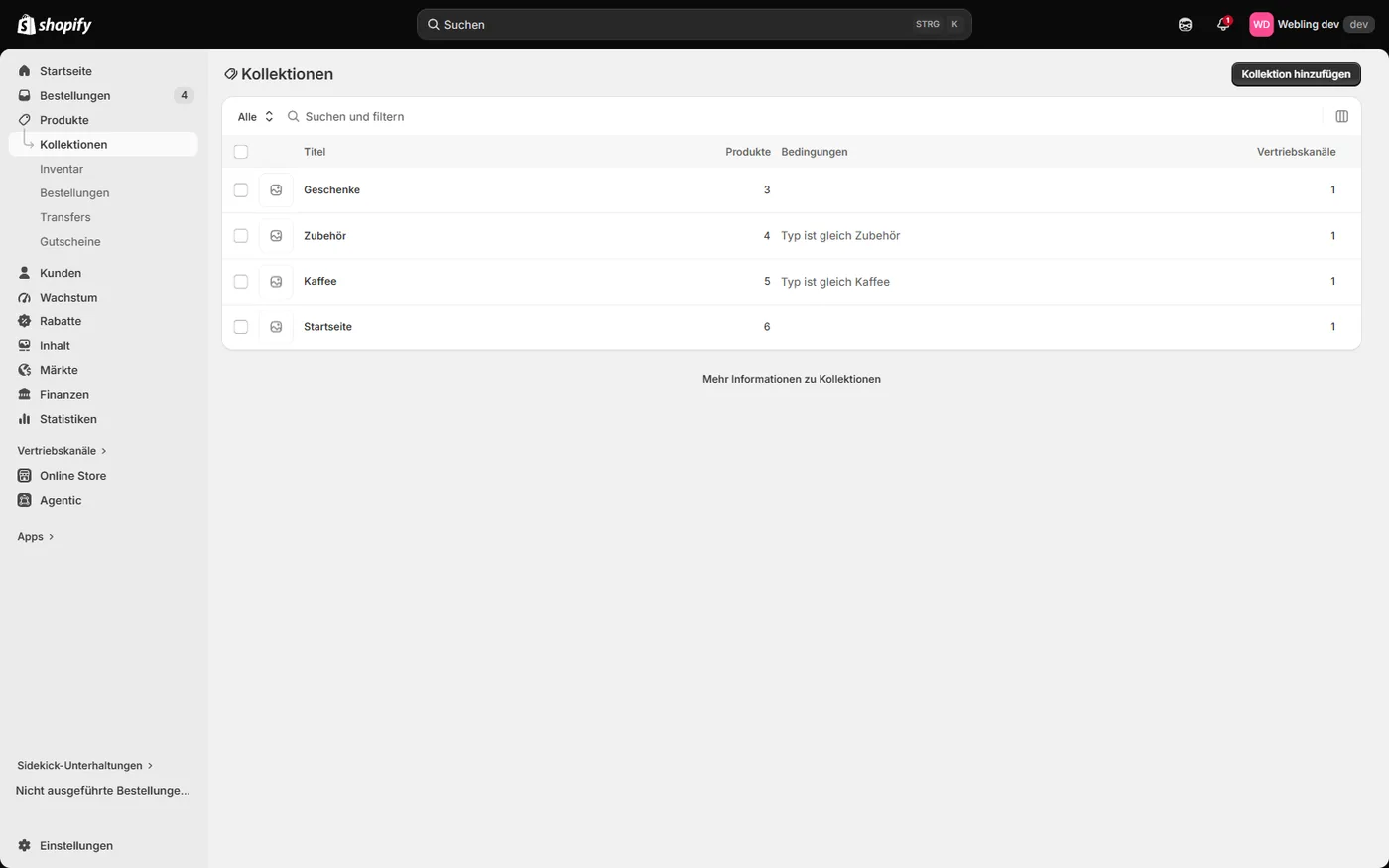
Manuelle Kollektionen befüllst du selbst und sortierst sie frei. Sie eignen sich für kuratierte Zusammenstellungen wie eine Startseiten-Auswahl oder ein Geschenke-Sortiment, bei dem die Reihenfolge Bedeutung hat.
Automatische Kollektionen füllen sich über Bedingungen, etwa Produkttyp gleich Kaffee oder Tag enthält Bio. Jedes neue Produkt, das die Bedingung erfüllt, landet ohne Zutun darin. Für alles, was einer Regel folgt, ist das die deutlich bessere Wahl, weil die Pflege entfällt.
Wer Kollektionen von Anfang an über Produkttyp und Tags automatisiert, spart sich später das mühsame Nachpflegen bei jedem neuen Artikel.
Eine Nebenwirkung, die man kennen sollte: Automatische Kollektionen hängen an sauber gepflegten Feldern. Wenn der Produkttyp bei drei Produkten „Kaffee" und bei zwei „kaffee" heißt, fehlen zwei in der Kollektion. Ein kurzer Blick in die Produktliste, gefiltert nach Produkttyp, deckt solche Abweichungen sofort auf.
Wie funktioniert das Inventar?
Shopify führt Bestand pro Variante und pro Standort. Die Inventarübersicht zeigt beides nebeneinander.
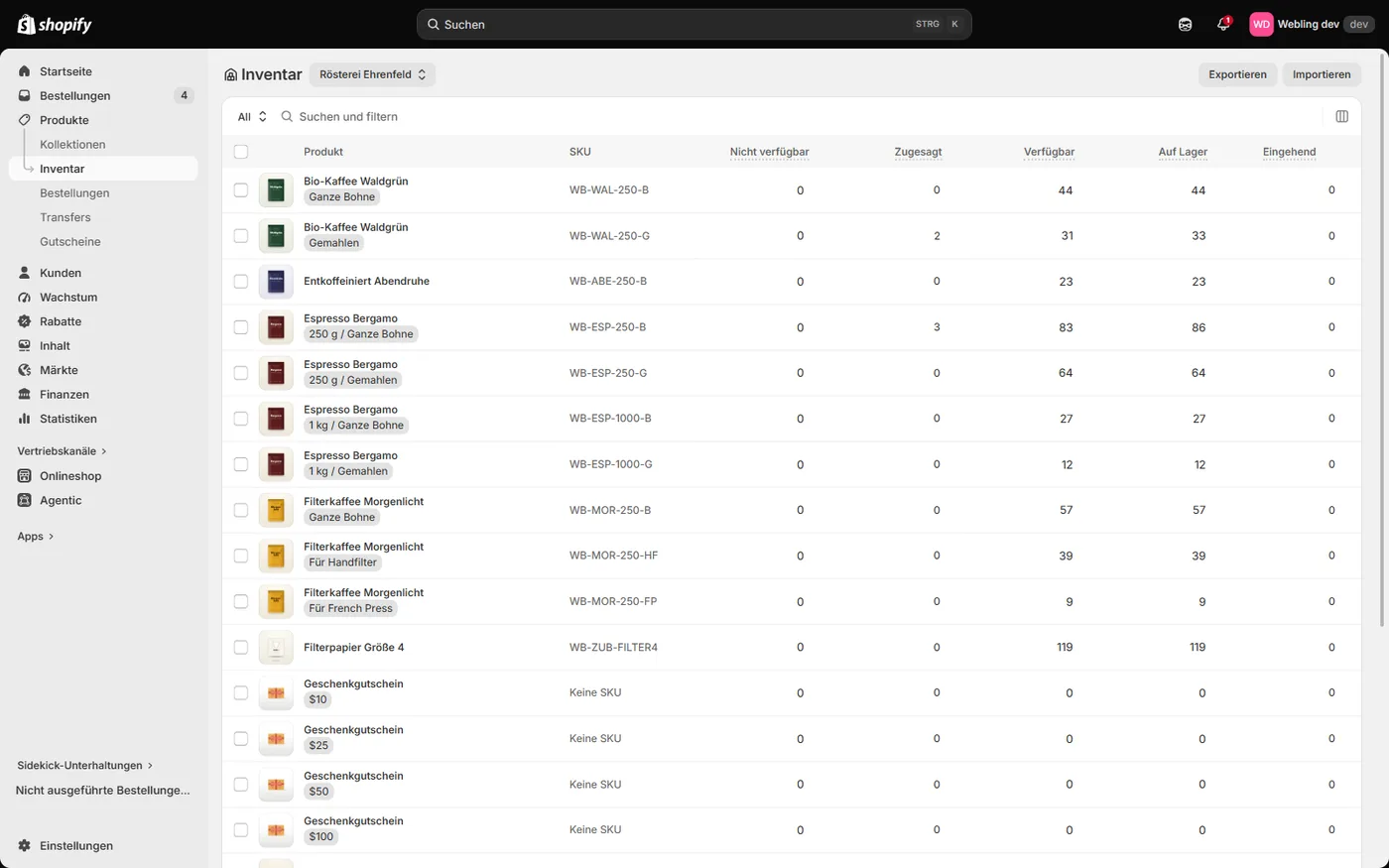
Wichtig ist die Unterscheidung zwischen verfügbar und zugesagt. Verfügbar ist, was noch verkauft werden kann. Zugesagt ist, was in bezahlten, aber noch nicht ausgeführten Bestellungen steckt. Wenn eine Bestellung eingeht, wandert die Menge von verfügbar zu zugesagt, ohne dass sich der Gesamtbestand ändert.
Ob ein Produkt überhaupt nachverfolgt wird, entscheidest du je Variante. Für Dienstleistungen oder Digitalprodukte schaltest du die Nachverfolgung ab, dann sind sie unbegrenzt bestellbar. Für alles Physische lohnt sie sich, weil sonst weder die Warnung bei niedrigem Bestand noch das automatische Ausblenden ausverkaufter Varianten funktioniert.
Welcher Standort eine Bestellung erfüllt, ergibt sich aus den Prioritäten in den Einstellungen unter Standorte. Wer nur ein Lager hat, muss sich damit nie beschäftigen.
Wie legst du viele Produkte auf einmal an?
Über den CSV-Import, den du in der Produktliste oben rechts findest. Der Weg lohnt ab etwa zwanzig Produkten und ist Pflicht bei einer Übernahme aus einem anderen System.
Drei Dinge, die dabei regelmäßig schiefgehen: Varianten brauchen mehrere Zeilen mit demselben Handle, sonst entstehen einzelne Produkte statt Varianten. Bilder werden über öffentlich erreichbare URLs eingebunden, nicht als Dateien im Import. Und ein Import überschreibt bestehende Produkte anhand des Handles, was praktisch ist, wenn man es weiß, und schmerzhaft, wenn nicht.
Für eine vollständige Übernahme aus einem alten Shop reicht der CSV-Import allein selten. Was dabei alles mitwandern muss und woran es typischerweise hakt, steht in unserem Beitrag zur Datenübernahme bei einer Shop-Migration.
Der pragmatische Ablauf für ein neues Produkt
- Titel, ein gutes Bild, Preis. Damit ist das Produkt technisch verkaufsfähig.
- Status auf Aktiv, Freigabe für den Onlineshop prüfen.
- Produkttyp, Anbieter und Tags setzen, damit automatische Kollektionen greifen.
- Varianten anlegen, falls nötig, und Bestand eintragen.
- Beschreibung schreiben und den Suchmaschinen-Eintrag überarbeiten.
- Metafelder füllen, wenn dein Theme sie ausgibt.
Die Schritte eins bis drei dauern zusammen keine fünf Minuten, und danach ist der Artikel im Shop. Vier bis sechs entscheiden darüber, ob er auch gefunden und gekauft wird.
Wenn du einen Katalog mit hunderten Artikeln vor dir hast und dir unsicher bist, wie Struktur, Varianten und Kollektionen sinnvoll geschnitten werden: Genau das machen wir bei Shopify-Projekten regelmäßig. Schreib uns kurz, was du vorhast, über das Kontaktformular.