 Shopify
 Shopware
 Magento
 WooCommerce
Shopify · 09. September 2026 · 6 Min. Lesezeit
Bestellungen in Shopify verwalten: von der Zahlung bis zum Versand
Zahlungs- und Fulfillmentstatus, Bestelldetailseite, Entwürfe, Rückerstattungen und abgebrochene Checkouts: der Bestellbereich im Shopify Admin komplett erklärt.
von Benedict Mühlberger
Teil 4 von 8 im Themen-Guide Shopify Admin
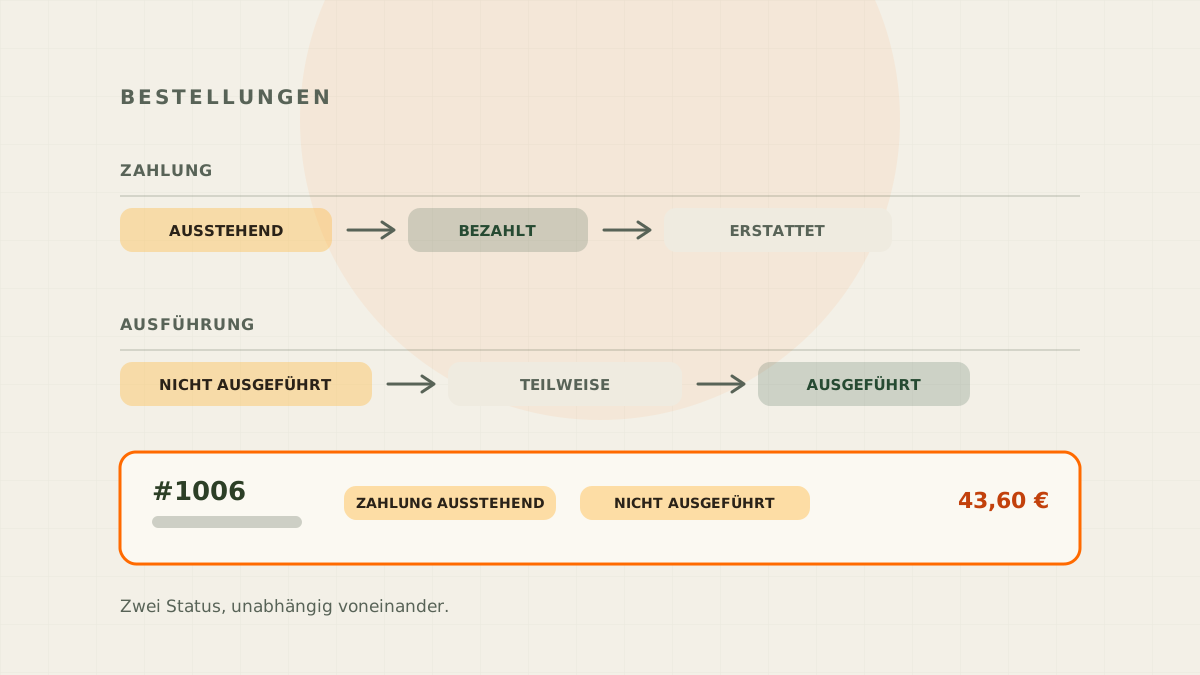
Der Bestellbereich in Shopify führt zwei unabhängige Status: einen für die Zahlung und einen für die Ausführung. Eine Bestellung kann bezahlt und unversandt sein, versandt und unbezahlt, oder beides zugleich. Wer diesen Punkt verinnerlicht hat, versteht den größten Teil des Bereichs, weil sich Liste, Detailseite und Filter alle daran ausrichten.
Dieser Beitrag gehört zum großen Guide über den Shopify Admin und geht die Bestellabwicklung vom Eingang bis zur Rückerstattung durch.
Was zeigt die Bestellliste?
Beide Statusachsen nebeneinander, und genau darum stehen dort zwei Spalten, wo andere Systeme eine haben.
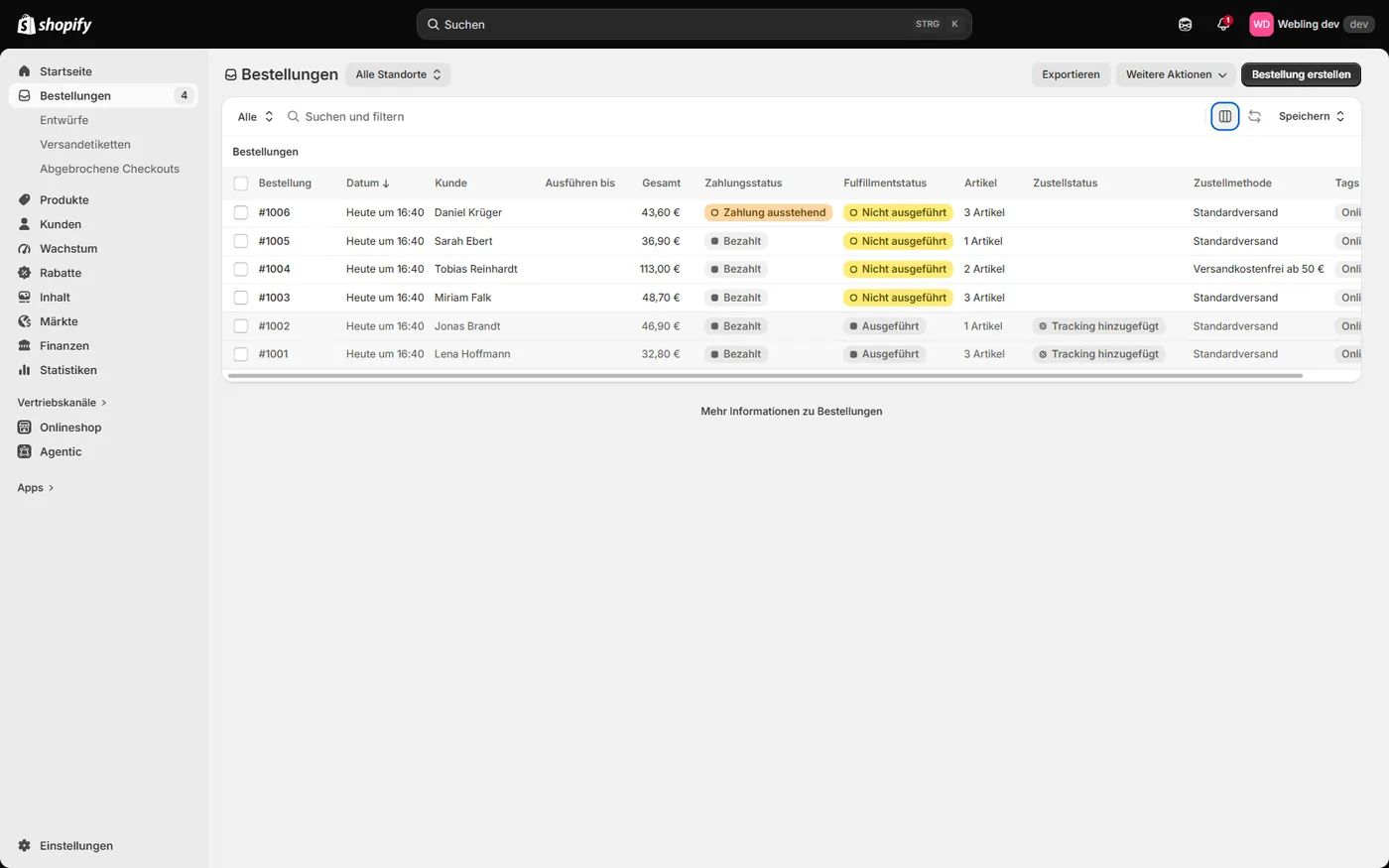
Links der Zahlungsstatus: Bezahlt, Zahlung ausstehend, Teilweise erstattet, Erstattet. Rechts der Fulfillmentstatus: Nicht ausgeführt, Teilweise ausgeführt, Ausgeführt. Eine Bestellung, die bezahlt und nicht ausgeführt ist, wartet auf dich. Eine, die ausgeführt und unbezahlt ist, wartet auf den Kunden.
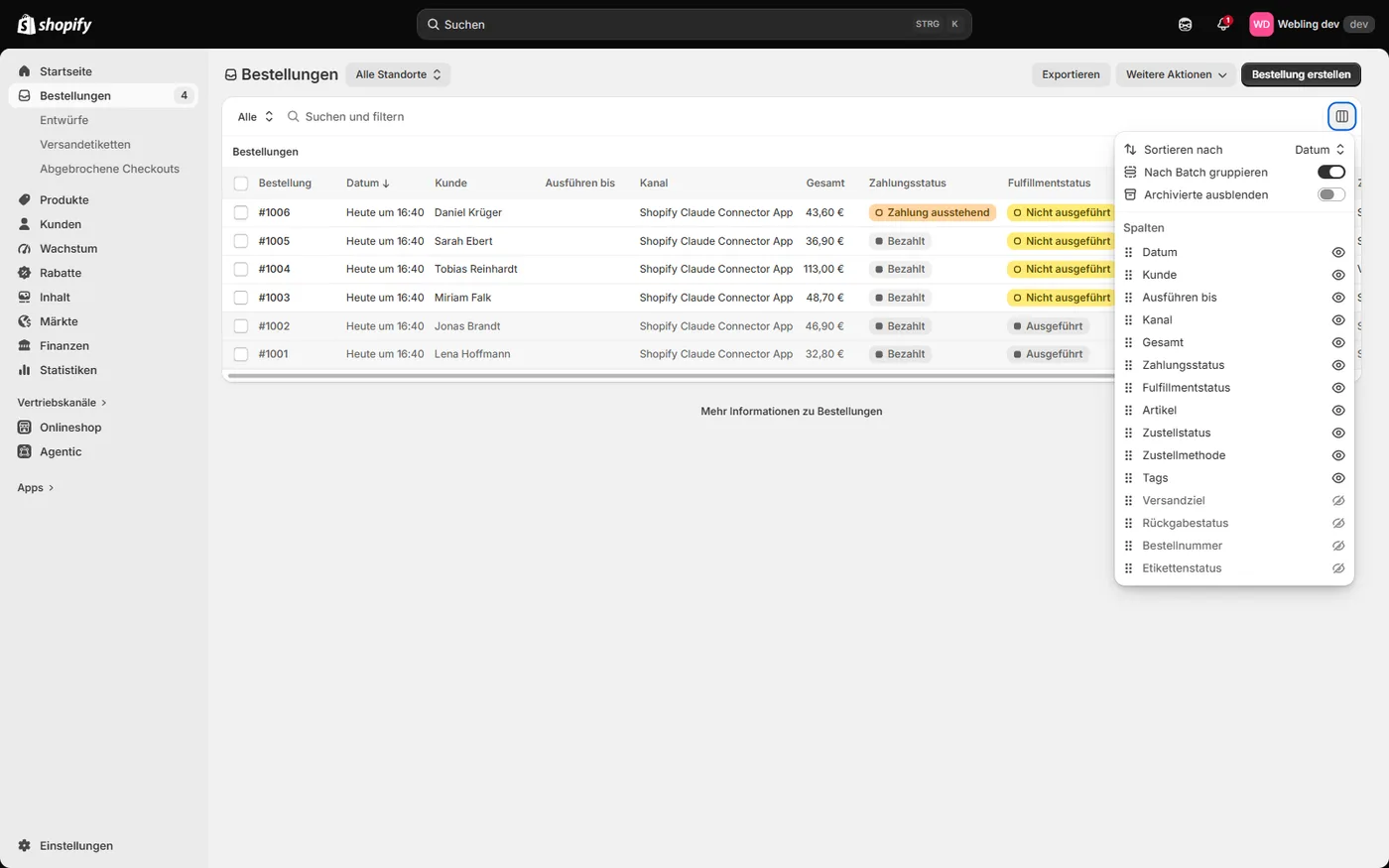
Daneben stehen Datum, Kunde, Gesamtbetrag, Artikelzahl und, falls hinterlegt, der Zustellstatus mit Sendungsverfolgung. Über die Spaltenauswahl rechts blendest du weitere Angaben ein, etwa Versandziel, Rückgabestatus oder Tags, und legst fest, ob archivierte Bestellungen ausgeblendet werden.
Für den Alltag lohnen zwei gespeicherte Ansichten: eine mit Filter auf bezahlt und nicht ausgeführt, das ist die Versandliste des Tages, und eine mit Filter auf Zahlung ausstehend, das ist die Mahnliste.
Wie liest du die Bestelldetailseite?
Von oben nach unten in der Reihenfolge, in der die Bestellung durch den Betrieb läuft: erst ausführen, dann Geld, dann Verlauf.
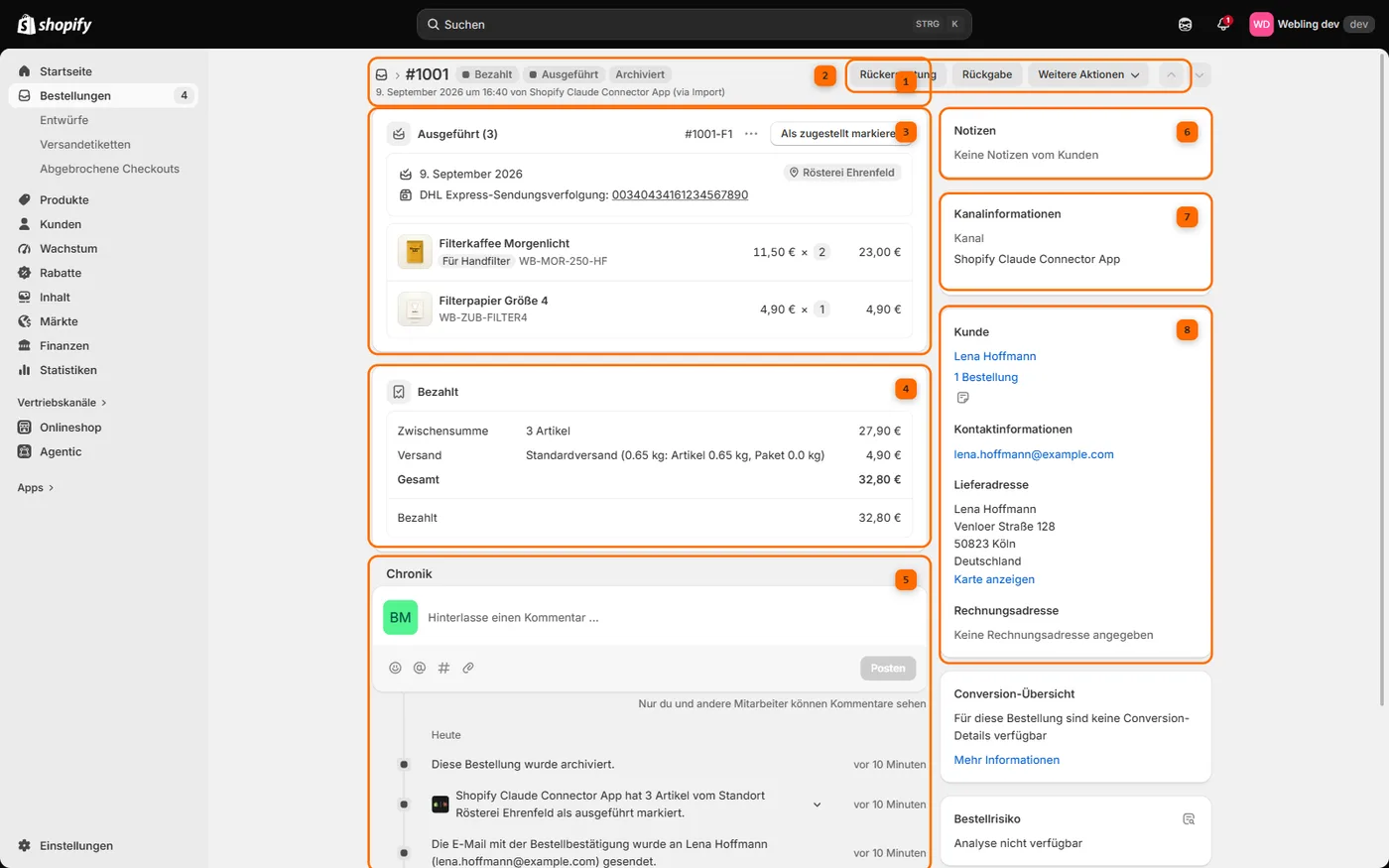
- Kopfzeile mit Bestellnummer und den Status-Badges. Darunter steht, wann und über welchen Weg die Bestellung entstanden ist.
- Aktionen: Rückerstattung, Rückgabe und weitere Aktionen wie Bearbeiten, Stornieren oder Archivieren. Rechts daneben Pfeile zum Blättern zur vorigen und nächsten Bestellung.
- Fulfillment-Karte mit den Positionen, dem Standort, aus dem geliefert wurde, und der Sendungsverfolgung. Über „Als zugestellt markieren" schließt du den Vorgang manuell ab, wenn der Dienstleister keine Rückmeldung liefert.
- Zahlungs-Karte mit Zwischensumme, Versandkosten, Steuern und Gesamtbetrag. Sie zeigt auch das errechnete Versandgewicht, was bei Diskussionen über Portokosten hilft.
- Chronik mit einem Feld für interne Kommentare und dem lückenlosen Protokoll: welche E-Mail wann an wen ging, wer was geändert hat, wann ausgeführt wurde. Kommentare hier sehen nur Mitarbeitende, nie Kunden.
- Notizen vom Kunden, etwa aus einem Bestellhinweis-Feld im Checkout.
- Kanalinformationen, also über welchen Vertriebskanal die Bestellung kam. Im Normalbetrieb steht dort Onlineshop oder Point of Sale. Im Demo-Shop für diesen Guide steht dort der Name einer App, weil wir die Bestellungen über die Admin-API angelegt haben.
- Kundenspalte mit Bestellhistorie, Kontaktdaten sowie Liefer- und Rechnungsadresse.
Unterhalb der Kundenspalte stehen je nach Shop noch Conversion-Übersicht und Bestellrisiko. Beide brauchen echten Traffic und aktive Betrugserkennung, um etwas anzuzeigen.
Wie führst du eine Bestellung aus?
Über die Fulfillment-Karte. Du wählst Positionen und Standort, trägst optional Dienstleister und Sendungsnummer ein und entscheidest, ob der Kunde benachrichtigt wird. Der Haken bei der Benachrichtigung ist wichtiger, als er aussieht: Ohne ihn erfährt der Kunde nichts vom Versand.
Teillieferungen entstehen, indem du nur einen Teil der Positionen ausführst. Die Bestellung steht danach auf Teilweise ausgeführt, und die verbleibenden Positionen bleiben als eigener Vorgang offen. Jeder Vorgang bekommt eine eigene Nummer nach dem Muster Bestellnummer plus F1, F2 und so weiter, was das Zuordnen bei mehreren Paketen deutlich erleichtert.
Ob Bestellungen nach der Zahlung automatisch ausgeführt werden, stellst du in den Einstellungen unter Allgemein ein. Dort legst du auch fest, ob abgeschlossene Bestellungen automatisch archiviert werden und welches Präfix die Bestellnummern tragen. Mehr dazu im Beitrag zu den Shopify-Einstellungen.
Wozu dienen Entwurfsbestellungen?
Für alles, was nicht über den normalen Checkout läuft: telefonische Bestellungen, Angebote, Rechnungskäufe, Nachbelieferungen.
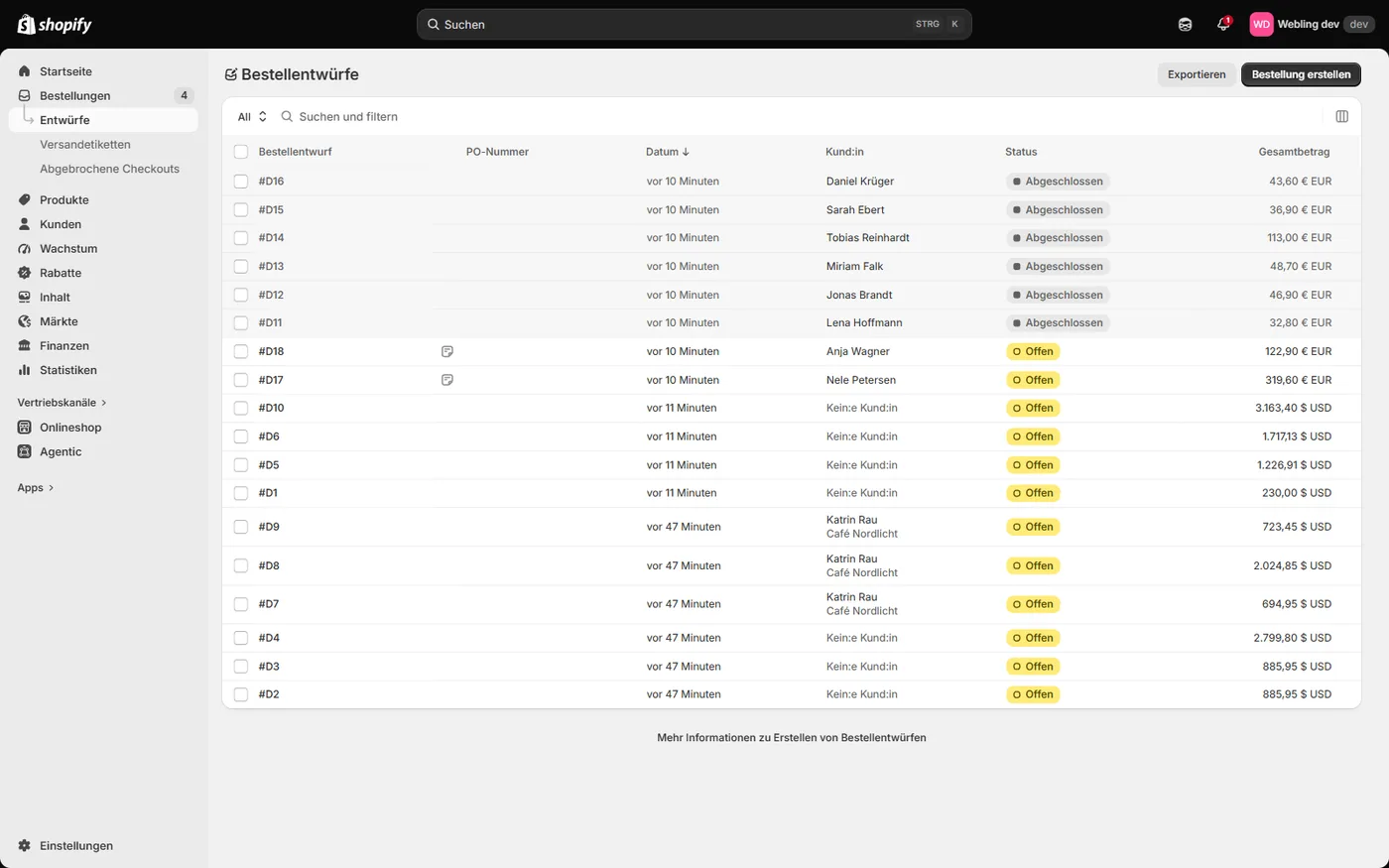
Ein Entwurf trägt eine eigene Nummer mit dem Präfix D und wird erst beim Abschließen zu einer echten Bestellung mit fortlaufender Nummer. Du hast dabei zwei Wege: die Zahlungsaufforderung per E-Mail an den Kunden, der dann über einen Link bezahlt, oder das direkte Markieren als bezahlt, wenn das Geld schon da ist oder auf Rechnung geliefert wird.
Was Entwürfe können und der normale Checkout nicht: freie Positionen ohne Produktbezug, individuelle Rabatte pro Bestellung, angepasste Versandkosten und eine Steuerbefreiung für einzelne Kunden. Damit sind sie das Werkzeug für B2B-Vorgänge, solange kein vollwertiger B2B-Aufbau nötig ist.
Wer regelmäßig Angebote schreibt, arbeitet in Shopify mit Entwurfsbestellungen. Sie sind das einzige Werkzeug im Kern, das freie Positionen und individuelle Konditionen erlaubt.
Was sind abgebrochene Checkouts?
Checkouts, in denen jemand seine Kontaktdaten hinterlassen, aber nicht abgeschlossen hat. Sie liegen unter Bestellungen im Unterpunkt Abgebrochene Checkouts und zeigen den Warenkorb, die Kontaktdaten und den Zeitpunkt des Abbruchs.
Du kannst von dort eine Erinnerung schicken, entweder von Hand oder automatisch. Die automatische Variante konfigurierst du in den Einstellungen unter Checkout, inklusive Verzögerung und Textvorlage. Ein realistischer Blick darauf: Erinnerungsmails holen einen Teil der Abbrüche zurück, sie beheben aber nicht die Ursache. Warum Warenkörbe überhaupt liegen bleiben und was im Checkout selbst dagegen hilft, steht in unserem Beitrag zum Reduzieren von Warenkorbabbrüchen.
Wie erstattest du Geld zurück?
Über die Schaltfläche Rückerstattung in der Kopfzeile. Du wählst die Positionen und Mengen, entscheidest über die Versandkosten und darüber, ob der Bestand zurückgebucht wird.
Zwei Details, die häufig übersehen werden. Erstens: Der Bestand wird nur zurückgebucht, wenn du den Haken setzt. Bei einer Rückgabe, die wieder verkauft werden kann, gehört er gesetzt, bei einem Defekt nicht. Zweitens: Teilerstattungen sind möglich und setzen den Zahlungsstatus auf Teilweise erstattet, die Bestellung bleibt ansonsten unverändert.
Davon zu unterscheiden ist die Rückgabe, die daneben liegt. Sie startet einen Rückgabevorgang mit optionalem Rücksendeetikett und erwarteter Rücksendung, bevor Geld fließt. Für Shops mit nennenswerter Retourenquote ist das der sauberere Weg, weil Warenfluss und Geldfluss getrennt bleiben.
Und noch ein dritter Begriff, der oft verwechselt wird: Stornieren bricht eine Bestellung ab, bevor sie ausgeführt ist, wahlweise mit Erstattung und Bestandsrückbuchung. Archivieren dagegen ändert am Vorgang nichts, es nimmt eine erledigte Bestellung nur aus der offenen Liste.
Was du im Bestellbereich früh richtig einstellst
Drei Einstellungen entscheiden darüber, wie viel Handarbeit der Bereich später kostet:
- Automatische Ausführung. Bei rein digitalen Produkten sinnvoll, bei physischem Versand fast immer falsch, weil die Bestellung dann als versandt gilt, bevor das Paket gepackt ist.
- Automatisches Archivieren. Standardmäßig aktiv und in den meisten Shops richtig, weil die offene Liste sonst zuwächst.
- Bestell-ID-Format. Präfix und Suffix lassen sich anpassen, die fortlaufende Nummer nicht. Wer mehrere Shops betreibt, vergibt hier unterschiedliche Präfixe, damit die Buchhaltung sie auseinanderhalten kann.
Der Bestellbereich ist der Teil des Admin, den man am häufigsten benutzt und am schnellsten beherrscht. Nach zwei Wochen im Betrieb macht man die üblichen Handgriffe ohne Nachdenken, und die verbleibende Zeit fließt in die Frage, warum Bestellungen nicht zustande kommen. Dafür lohnt der Blick in unseren Leitfaden zur Conversion-Optimierung im Onlineshop.
Wenn eure Bestellabwicklung an Shopify angebunden werden soll, an Warenwirtschaft, Buchhaltung oder Versanddienstleister: Solche Schnittstellen bauen wir regelmäßig. Schreib uns kurz über das Kontaktformular, was auf welchem Weg fließen soll.