 Shopify
 Shopware
 Magento
 WooCommerce
Shopify · 09. September 2026 · 7 Min. Lesezeit
Shopify Admin: Navigation, Suche und Tastenkürzel
Wie du dich im Shopify Admin bewegst: die drei Zonen der Oberfläche, die globale Suche mit Strg + K, gespeicherte Ansichten und die kompletten Tastenkürzel.
von Benedict Mühlberger
Teil 2 von 8 im Themen-Guide Shopify Admin
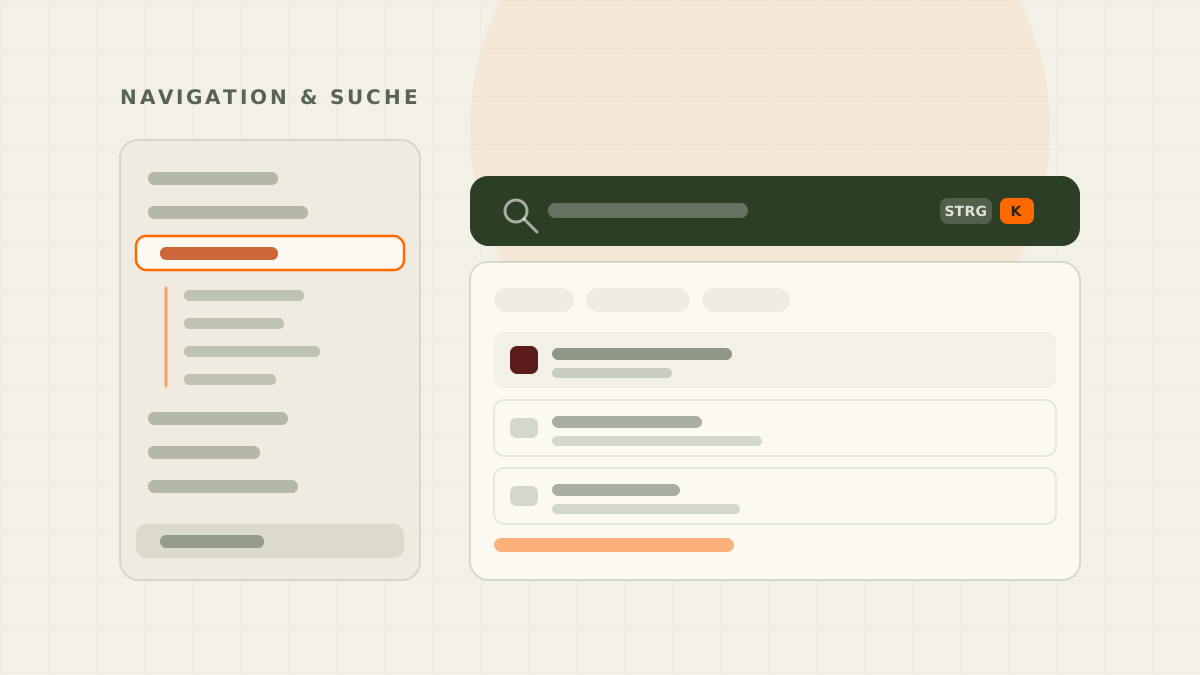
Die Navigation im Shopify Admin folgt auf jeder Seite demselben Muster: Hauptnavigation links, eine schmale Leiste mit Suche und Assistent oben, Arbeitsbereich dazwischen. Die schnellsten Wege durch diese Struktur sind die globale Suche mit Strg + K, gespeicherte Ansichten in den Listen und die Tastenkürzel, die Shopify hinter dem Fragezeichen versteckt.
Dieser Beitrag gehört zum großen Guide über den Shopify Admin und behandelt den Teil, den man am häufigsten braucht und am seltensten erklärt bekommt: das Bewegen in der Oberfläche.
Wie ist die Oberfläche aufgeteilt?
In drei Zonen, die sich nie verändern. Nur ihr Inhalt wechselt.
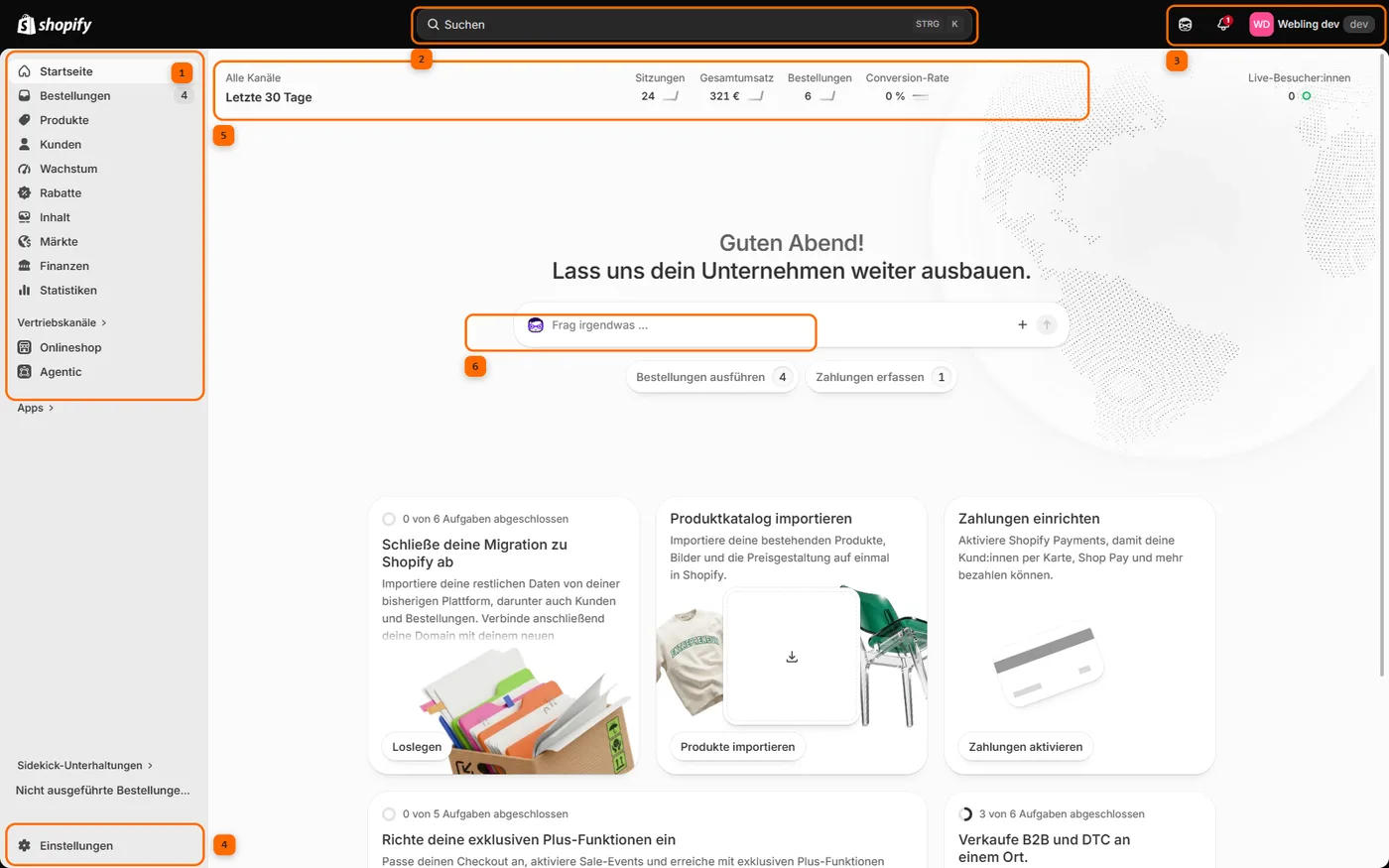
Die Hauptnavigation links listet die Kernbereiche von der Startseite bis zu den Statistiken. Darunter stehen die Vertriebskanäle und die Apps, ganz unten abgesetzt die Einstellungen. Diese Absetzung ist Absicht: Oben liegt das Tagesgeschäft, unten das Fundament.
Die obere Leiste enthält vier Dinge: das Suchfeld mit dem Hinweis auf Strg + K, den Sidekick-Knopf, den Meldungs-Feed und den Shop-Schalter. Letzterer zeigt den Namen des aktuellen Shops und öffnet die Liste aller Shops, auf die dein Konto Zugriff hat. Bei Entwicklungsshops steht ein kleines Kennzeichen daneben.
Der Arbeitsbereich nimmt den Rest ein. Er folgt in fast allen Bereichen demselben Aufbau: Seitentitel und Hauptaktion oben rechts, darunter eine Filterleiste, darunter der Inhalt. Detailseiten teilen sich in eine breite linke Spalte für den Inhalt und eine schmale rechte für Metadaten.
Wie verhält sich die Hauptnavigation?
Sie klappt Unterpunkte direkt unter dem aktiven Bereich auf, statt sie in einem zweiten Menü zu verstecken. Öffnest du Produkte, erscheinen darunter Kollektionen, Inventar, Bestellungen, Transfers und Gutscheine. Wechselst du zu Bestellungen, klappt der Produktzweig zu und Entwürfe, Versandetiketten und Abgebrochene Checkouts erscheinen.
Das hat eine praktische Folge: Du siehst immer nur die Unterpunkte des Bereichs, in dem du gerade bist. Wer einen Unterpunkt sucht, muss erst den Oberbereich öffnen. Das fühlt sich am Anfang nach einem Klick zu viel an und hält die Navigation dafür dauerhaft kurz.
Zwei Umgewöhnungen für Umsteiger aus älteren Shopify-Versionen und anderen Systemen: Es gibt keinen eigenen Bereich für Design, weil Themes zum Vertriebskanal Onlineshop gehören. Und redaktionelle Inhalte wie Blog-Beiträge, Seiten und Menüs liegen nicht mehr im Onlineshop, sondern im eigenen Bereich Inhalt, zusammen mit Dateien und Metaobjekten.
Was kann die globale Suche?
Sie durchsucht den kompletten Shop auf einmal und ist der schnellste Weg zu praktisch allem. Öffnen mit Strg + K, auf dem Mac mit Cmd + K.
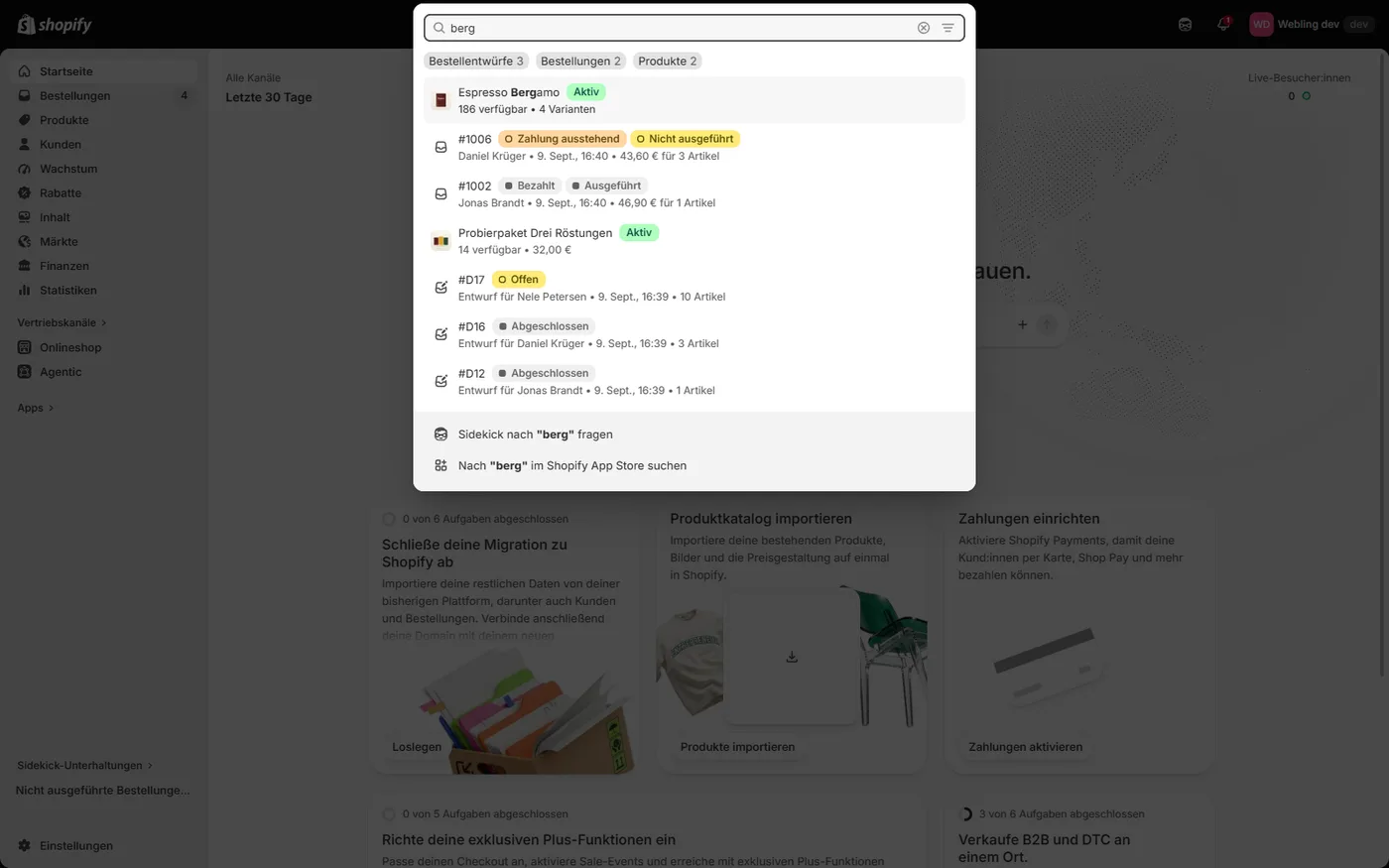
Im Beispiel liefert der Suchbegriff „berg" auf einen Schlag ein Produkt, zwei Bestellungen und drei Entwurfsbestellungen. Jeder Treffer bringt den Kontext gleich mit: Beim Produkt Bestand und Variantenzahl, bei Bestellungen Zahlungs- und Fulfillmentstatus, Kunde, Datum und Betrag. Über die Chips unter dem Eingabefeld schränkst du auf einen Typ ein.
Zwei Einträge stehen immer am Ende der Ergebnisliste: Die Suche an Sidekick weiterreichen und im Shopify App Store nach dem Begriff suchen. Der erste ist nützlicher, als er aussieht, wenn du nicht nach einem Datensatz suchst, sondern nach einer Funktion.
Die Suche ersetzt in der Praxis die halbe Navigation. Wer eine Bestellnummer kennt, hat sie in zwei Sekunden offen, ohne einen einzigen Menüpunkt anzuklicken.
Wie funktionieren Listen, Filter und Ansichten?
Alle Listen im Admin folgen demselben Muster, egal ob Produkte, Bestellungen oder Kunden: Reiter für gespeicherte Ansichten, ein Feld für Suche und Filter, konfigurierbare Spalten und Massenaktionen über Checkboxen.
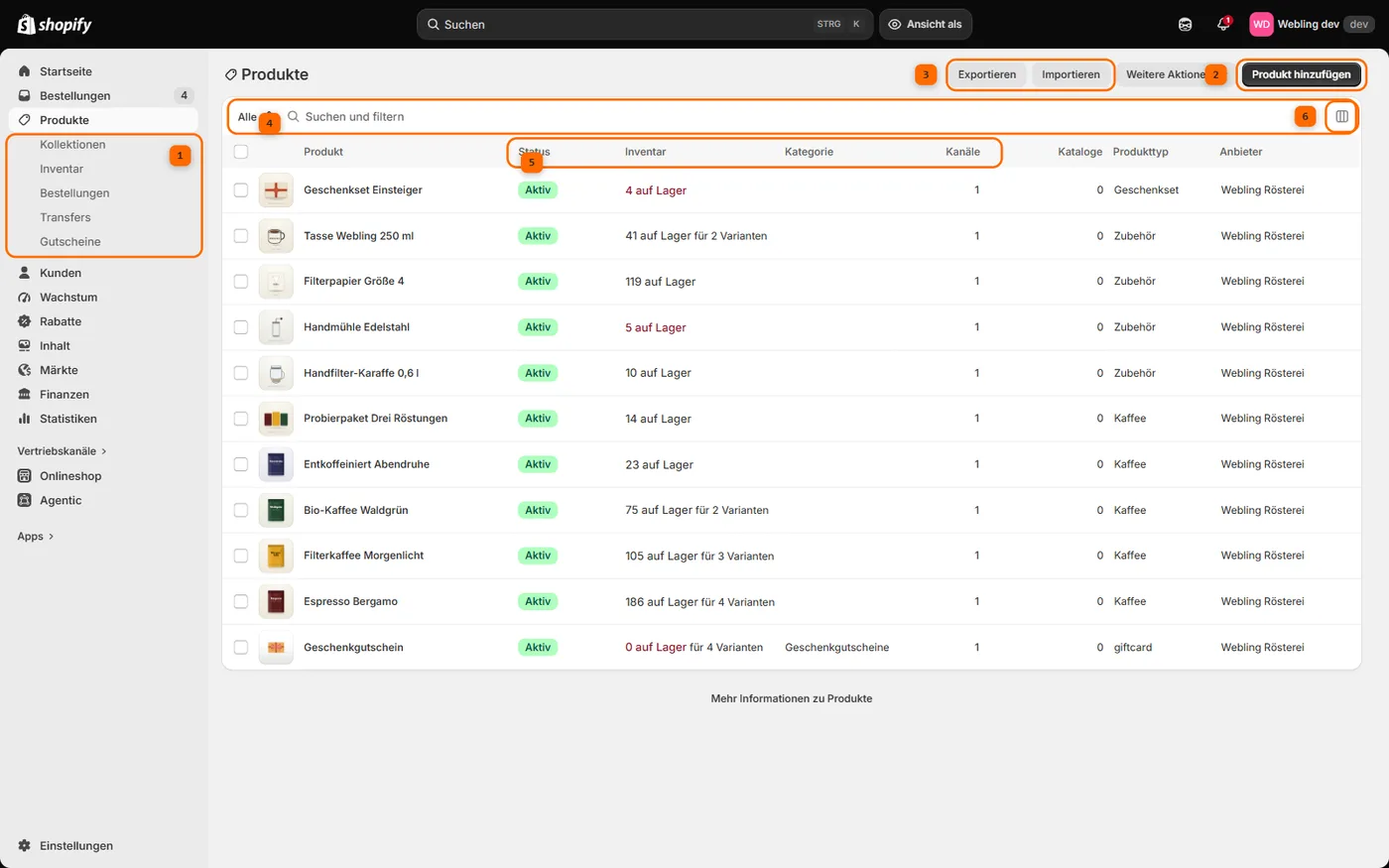
- Die Unterpunkte des aktiven Bereichs.
- Die Hauptaktion, hier das Anlegen eines Produkts. Sie steht immer oben rechts und ist immer die dunkle Schaltfläche.
- Import und Export über CSV.
- Ansichten, Suche und Filter in einer Zeile.
- Die Spalten der Liste.
- Die Spaltenauswahl.
Hinter Punkt 6 steckt mehr, als das kleine Symbol vermuten lässt. Dort schaltest du einzelne Spalten ein und aus, änderst ihre Reihenfolge per Ziehgriff und stellst Sortierung und Gruppierung ein.
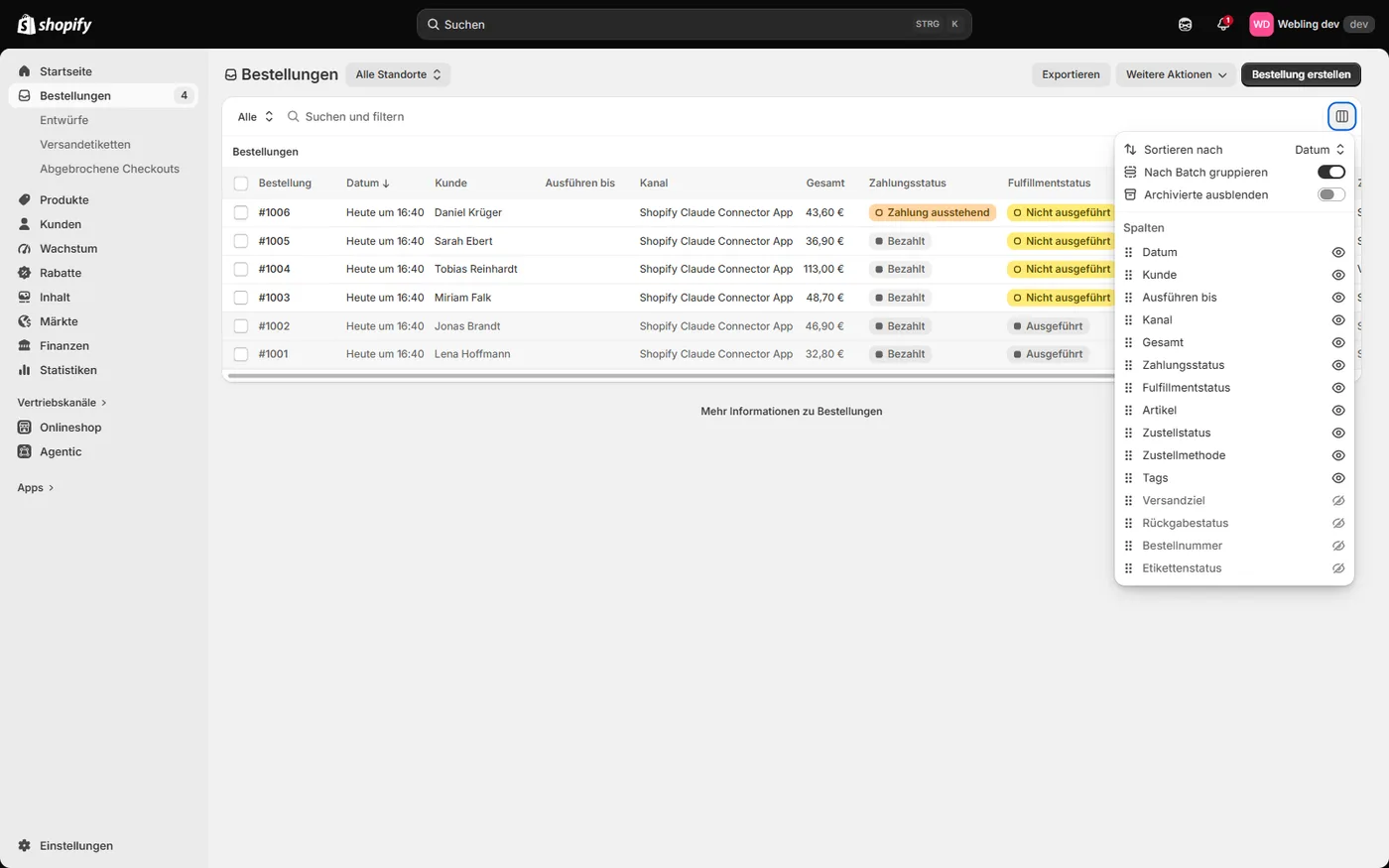
Wenn du eine Liste gefiltert und die Spalten passend gesetzt hast, speicherst du das Ergebnis als Ansicht. Sie erscheint danach als eigener Reiter neben „Alle". Typische Kandidaten: unbezahlte Bestellungen, Produkte ohne Bild, Kunden mit Marketing-Einwilligung. Ansichten sind der Hebel, mit dem aus einer generischen Liste dein persönlicher Arbeitsplatz wird.
Wie speichert Shopify Änderungen?
Über eine Leiste, die oben erscheint, sobald du etwas änderst. Sie meldet nicht gespeicherte Änderungen und bietet Verwerfen und Speichern an. Sie bleibt sichtbar, bis du dich entscheidest, und verhindert, dass Änderungen beim Weiterklicken still verlorengehen.
Das gilt in fast allen Formularen des Admin und ebenso im Theme-Editor. Es gibt allerdings Ausnahmen: Manche Aktionen greifen sofort, etwa das Umschalten einer Spalte oder das Veröffentlichen eines Themes. Als Faustregel: Was in einem Formularfeld steht, braucht Speichern. Was du über eine Schaltfläche auslöst, greift sofort.
Welche Tastenkürzel gibt es?
Deutlich mehr, als die meisten wissen. Die komplette Liste öffnest du mit dem Fragezeichen, ohne Zusatztaste, irgendwo im Admin.
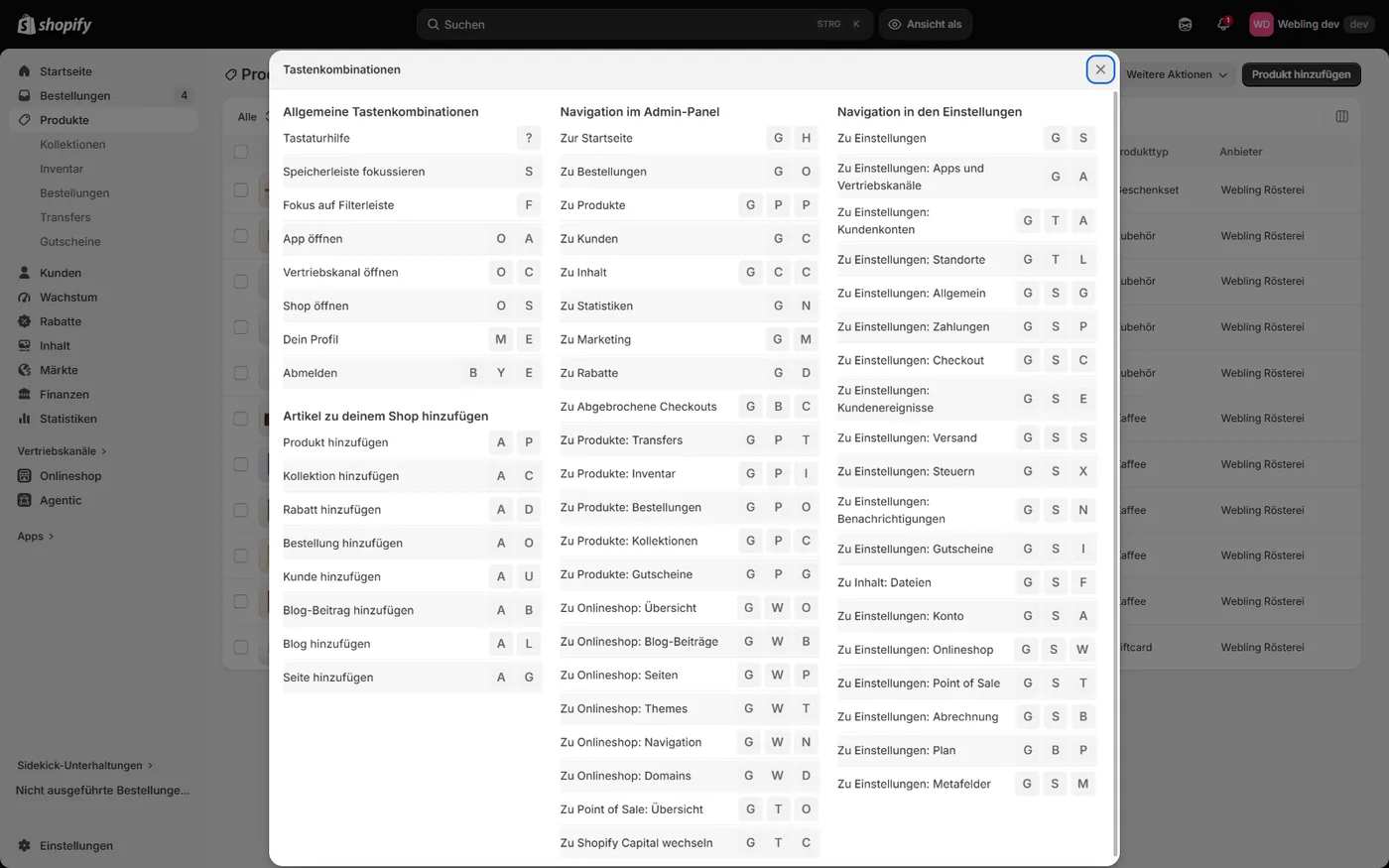
Das System dahinter ist leicht zu merken. G steht für „gehe zu", A für „anlegen", und die Einstellungen hängen an G S. Die Tasten werden nacheinander gedrückt, nicht gleichzeitig.
| Zweck | Kürzel |
|---|---|
| Suche öffnen | Strg + K |
| Tastaturhilfe öffnen | ? |
| Speicherleiste fokussieren | S |
| Fokus auf Filterleiste | F |
| Startseite | G dann H |
| Bestellungen | G dann O |
| Produkte | G dann P dann P |
| Kunden | G dann C |
| Inhalt | G dann C dann C |
| Statistiken | G dann N |
| Rabatte | G dann D |
| Abgebrochene Checkouts | G dann B dann C |
| Inventar | G dann P dann I |
| Kollektionen | G dann P dann C |
| Onlineshop: Themes | G dann W dann T |
| Onlineshop: Seiten | G dann W dann P |
| Onlineshop: Domains | G dann W dann D |
| Einstellungen | G dann S |
| Einstellungen: Zahlungen | G dann S dann P |
| Einstellungen: Versand | G dann S dann S |
| Einstellungen: Steuern | G dann S dann X |
| Produkt anlegen | A dann P |
| Kollektion anlegen | A dann C |
| Bestellung anlegen | A dann O |
| Kunde anlegen | A dann U |
| Rabatt anlegen | A dann D |
| Blog-Beitrag anlegen | A dann B |
Wer den Admin täglich bedient, holt aus drei Kürzeln den größten Nutzen: Strg + K für die Suche, G O für Bestellungen und A P für ein neues Produkt. Der Rest kommt mit der Zeit von allein.
Was ist der Meldungs-Feed?
Das Benachrichtigungssymbol neben Sidekick sammelt Systemmeldungen: abgeschlossene Exporte, Hinweise von Apps, Ankündigungen von Shopify. Er ist bewusst getrennt von den Aufgaben auf der Startseite, die dein Geschäft betreffen, etwa offene Bestellungen. Wer den Punkt am Symbol ignoriert, verpasst selten etwas Dringendes, sollte ihn aber nach größeren Änderungen am Shop prüfen.
Wie du dich schneller zurechtfindest
Drei Gewohnheiten machen den Unterschied zwischen Suchen und Arbeiten:
- Nutze die Suche statt der Navigation, sobald du weißt, wonach du suchst. Bestellnummern, Produktnamen und Kundennamen führen direkt zum Ziel.
- Lege dir zwei bis drei Ansichten an, die deinem Tagesablauf entsprechen. Bei den meisten Shops sind das offene Bestellungen und Produkte mit niedrigem Bestand.
- Lerne fünf Kürzel, nicht dreißig. Der Rest steht hinter dem Fragezeichen, wenn du ihn brauchst.
Wie es hinter der Navigation weitergeht, steht in den Beiträgen zu Produkten und Kollektionen, zur Bestellabwicklung und zu den Einstellungen. Wenn du einen bestehenden Shopify-Shop übernommen hast und ihn erst einmal sortiert haben willst, schau dir unsere Arbeit an Shopify-Projekten an oder schreib uns kurz über das Kontaktformular.