 Shopify
 Shopware
 Magento
 WooCommerce
Shopify · 09. September 2026 · 12 Min. Lesezeit
Shopify Admin: Der komplette Guide zur Oberfläche
Wie der Shopify Admin aufgebaut ist: Navigation, Produkte, Bestellungen, Einstellungen, Theme-Editor und Sidekick. Ein Rundgang durch jede Ecke der Oberfläche.
von Benedict Mühlberger
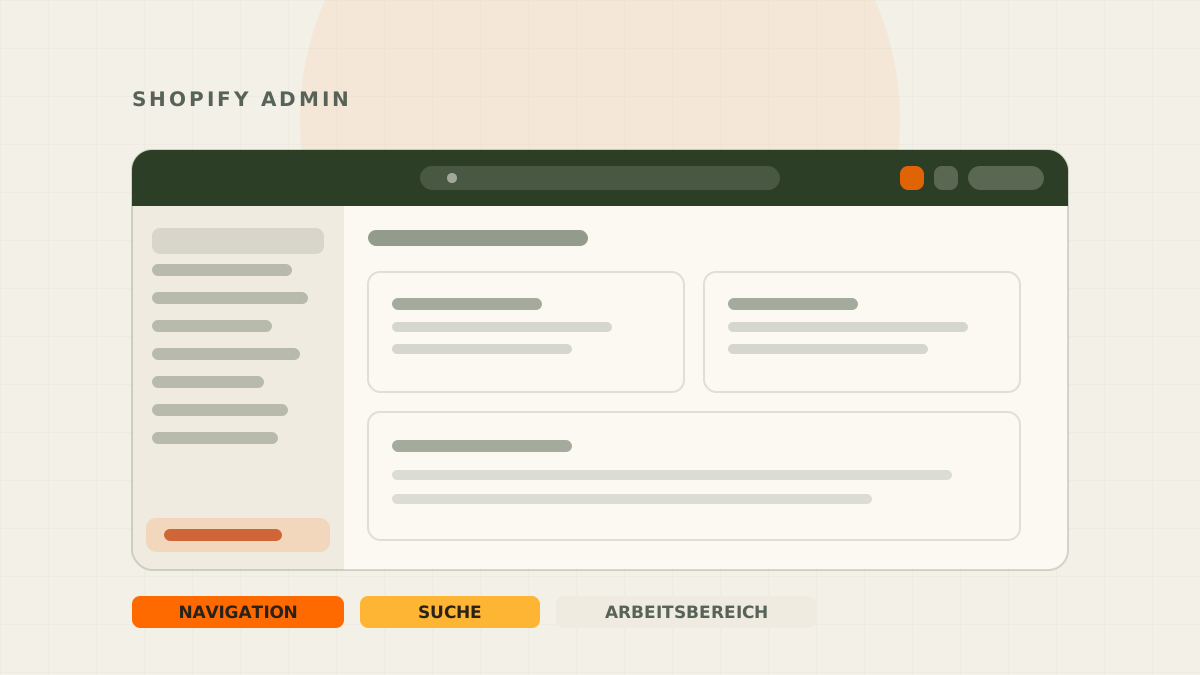
Der Shopify Admin ist die Verwaltungsoberfläche deines Shops: Hier pflegst du Produkte, bearbeitest Bestellungen, richtest Zahlungen und Versand ein und gestaltest den Onlineshop. Er ist in drei feste Zonen geteilt, nämlich die Hauptnavigation links, eine schmale Leiste mit Suche und Assistent oben und den Arbeitsbereich dazwischen. Wer diese drei Zonen einmal verstanden hat, findet sich in jedem Bereich zurecht, weil sich das Muster überall wiederholt.
Dieser Guide führt einmal komplett durch die Oberfläche. Er ist für alle geschrieben, die einen Shopify-Shop übernehmen, betreuen oder gerade neu aufbauen und wissen wollen, was hinter welchem Menüpunkt steckt. Alle Screenshots stammen aus einem echten Shop, den wir für diesen Guide mit einem kleinen Kaffeesortiment bestückt haben. Zu jedem größeren Teilbereich gibt es außerdem einen eigenen, vertiefenden Beitrag, den du an der passenden Stelle verlinkt findest.
Wie ist der Shopify Admin aufgebaut?
Der Admin besteht aus drei Zonen, die auf jeder Seite gleich bleiben. Links die Hauptnavigation, oben eine schmale Leiste, dazwischen der Arbeitsbereich. Das klingt banal, ist aber der Grund, warum man sich in Shopify schnell zurechtfindet: Die Oberfläche ändert ihre Struktur nie, nur ihren Inhalt.
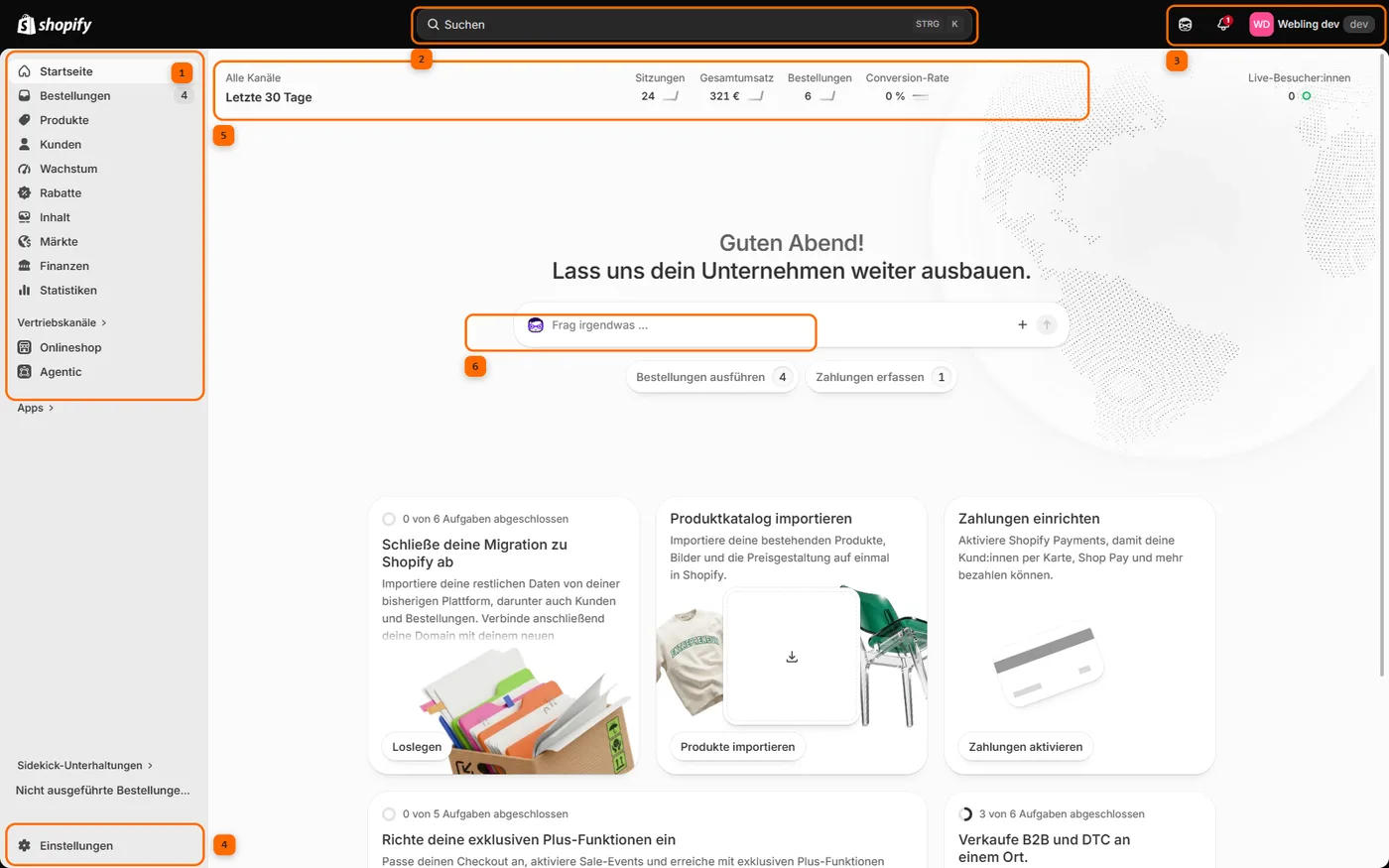
- Hauptnavigation. Die zehn Kernbereiche von der Startseite bis zu den Statistiken, darunter die Vertriebskanäle und die Apps. Wenn du einen Bereich öffnest, klappen seine Unterpunkte direkt darunter auf, statt in einem zweiten Menü zu verschwinden.
- Globale Suche. Erreichbar per Klick oder mit Strg + K. Sie durchsucht Produkte, Bestellungen, Kunden, Entwürfe und Apps gleichzeitig.
- Sidekick, Meldungen und Shop-Schalter. Der KI-Assistent, die Benachrichtigungen und der Wechsel zwischen mehreren Shops desselben Kontos.
- Einstellungen. Ganz unten, bewusst abgesetzt vom Tagesgeschäft.
- Kennzahlenleiste. Sitzungen, Umsatz, Bestellungen und Conversion-Rate der letzten 30 Tage.
- Sidekick-Eingabe. Dasselbe wie Punkt 3, nur als Einstieg direkt auf der Startseite.
Die Startseite selbst ist kein Dashboard im klassischen Sinn. Sie zeigt oben die wichtigsten Kennzahlen, darunter offene Aufgaben wie „Bestellungen ausführen" und darunter Setup-Karten, die Shopify je nach Zustand deines Shops einblendet. In einem eingespielten Shop wirst du sie selten öffnen, weil du direkt in Bestellungen oder Produkte springst.
Wie Navigation, Suche und Tastenkürzel im Detail funktionieren, steht im Beitrag zu Navigation und Suche im Shopify Admin.
Welche Bereiche gibt es in der Hauptnavigation?
Zehn Bereiche plus Vertriebskanäle, Apps und Einstellungen. Diese Übersicht ist die Landkarte für den Rest des Guides:
| Bereich | Wofür er zuständig ist | Unterpunkte |
|---|---|---|
| Startseite | Kennzahlen, offene Aufgaben, Einrichtungshinweise | keine |
| Bestellungen | Bezahlen, ausführen, erstatten, stornieren | Entwürfe, Versandetiketten, Abgebrochene Checkouts |
| Produkte | Katalog, Varianten, Bestand | Kollektionen, Inventar, Bestellungen, Transfers, Gutscheine |
| Kunden | Profile, Segmente, Einwilligungen | keine |
| Wachstum | Marketing-Kampagnen und Automatisierungen | je nach installierten Apps |
| Rabatte | Codes und automatische Rabatte | keine |
| Inhalt | Redaktionelle Inhalte und Dateien | Metaobjekte, Dateien, Menüs, Blog-Beiträge |
| Märkte | Länder, Währungen, Kataloge | Kataloge, Rollouts |
| Finanzen | Auszahlungen, Rechnungen, Guthaben | je nach Zahlungsanbieter |
| Statistiken | Berichte und Live-Ansicht | Berichte, Live-View |
| Vertriebskanäle | Onlineshop und weitere Kanäle | Seiten, Konfigurationen |
| Apps | Installierte Erweiterungen | keine |
| Einstellungen | Das gesamte Fundament des Shops | rund zwanzig Bereiche |
Wer sich die Bereiche nicht als Liste, sondern nach ihrem Zweck merkt, findet schneller: Fast jeder Punkt beantwortet eine von drei Fragen.
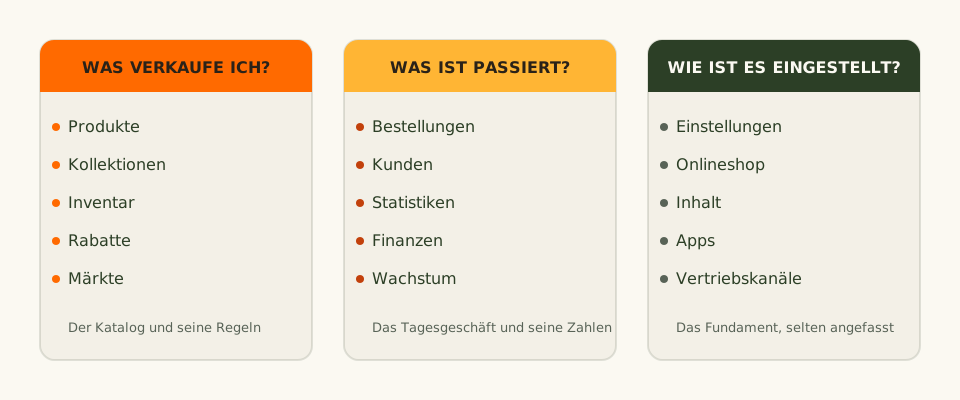
Zwei Dinge fallen erfahrenen Nutzern anderer Systeme auf. Erstens: Es gibt keinen Bereich „Design" in der Hauptnavigation. Die Gestaltung liegt unter dem Vertriebskanal Onlineshop, weil ein Theme immer zu einem Kanal gehört. Zweitens: Redaktionelle Inhalte wie Blogbeiträge und Menüs sind aus dem Onlineshop herausgewandert und liegen jetzt unter Inhalt, zusammen mit Dateien und Metaobjekten.
Wie funktioniert der Produktkatalog?
Der Produktbereich ist der Ort, an dem die meiste Zeit vergeht, und die Produktliste ist Shopifys Standardmuster für alle Listen im Admin. Filterleiste oben, konfigurierbare Spalten, Massenaktionen über Checkboxen.
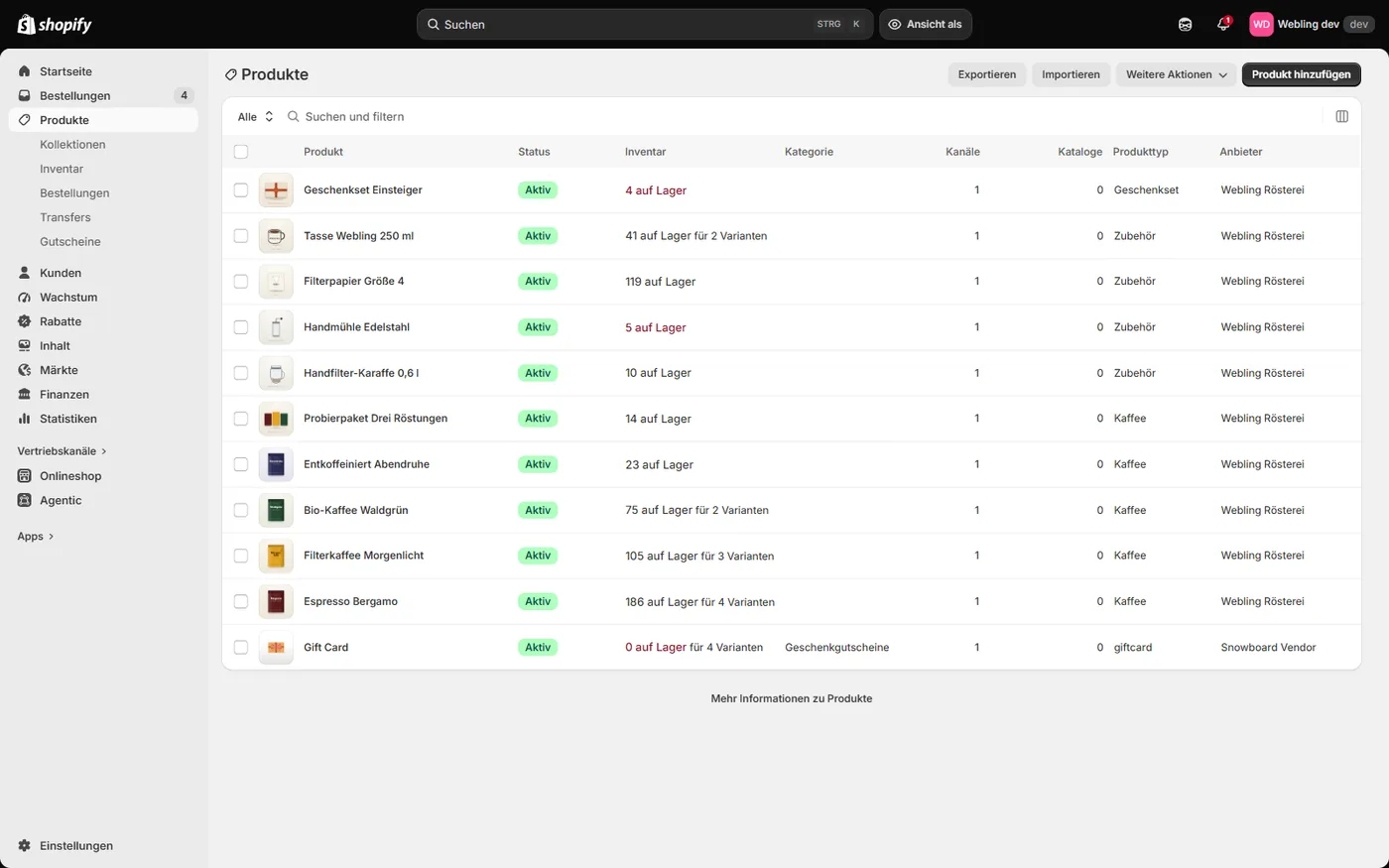
Die Spalten sind kein Zufall, sondern die vier Fragen, die man im Alltag an ein Produkt hat: Ist es aktiv, ist es lieferbar, wo wird es verkauft, wie ist es eingeordnet. Jede Liste im Admin, ob Bestellungen, Kunden oder Rabatte, folgt derselben Logik, und du kannst dir eigene Ansichten mit gesetzten Filtern speichern.
Auf der Produktdetailseite liegt links der Inhalt, den Kunden sehen, und rechts die Organisation, die nur intern gilt. Titel, Beschreibung, Medien, Kategorie und Varianten in der einen Spalte, Status, Veröffentlichung, Produkttyp, Anbieter, Kollektionen, Tags und Theme-Vorlage in der anderen. Diese Trennung zieht sich durch den ganzen Admin: links Inhalt, rechts Metadaten.
Wie du Produkte anlegst, Varianten sinnvoll schneidest und Kollektionen automatisch befüllst, steht im Beitrag zu Produkten, Varianten und Kollektionen.
Wie läuft eine Bestellung durch den Admin?
Eine Bestellung hat in Shopify immer zwei unabhängige Zustände: einen für die Zahlung und einen für die Ausführung. Genau darum stehen in der Bestellliste zwei Statusspalten nebeneinander.
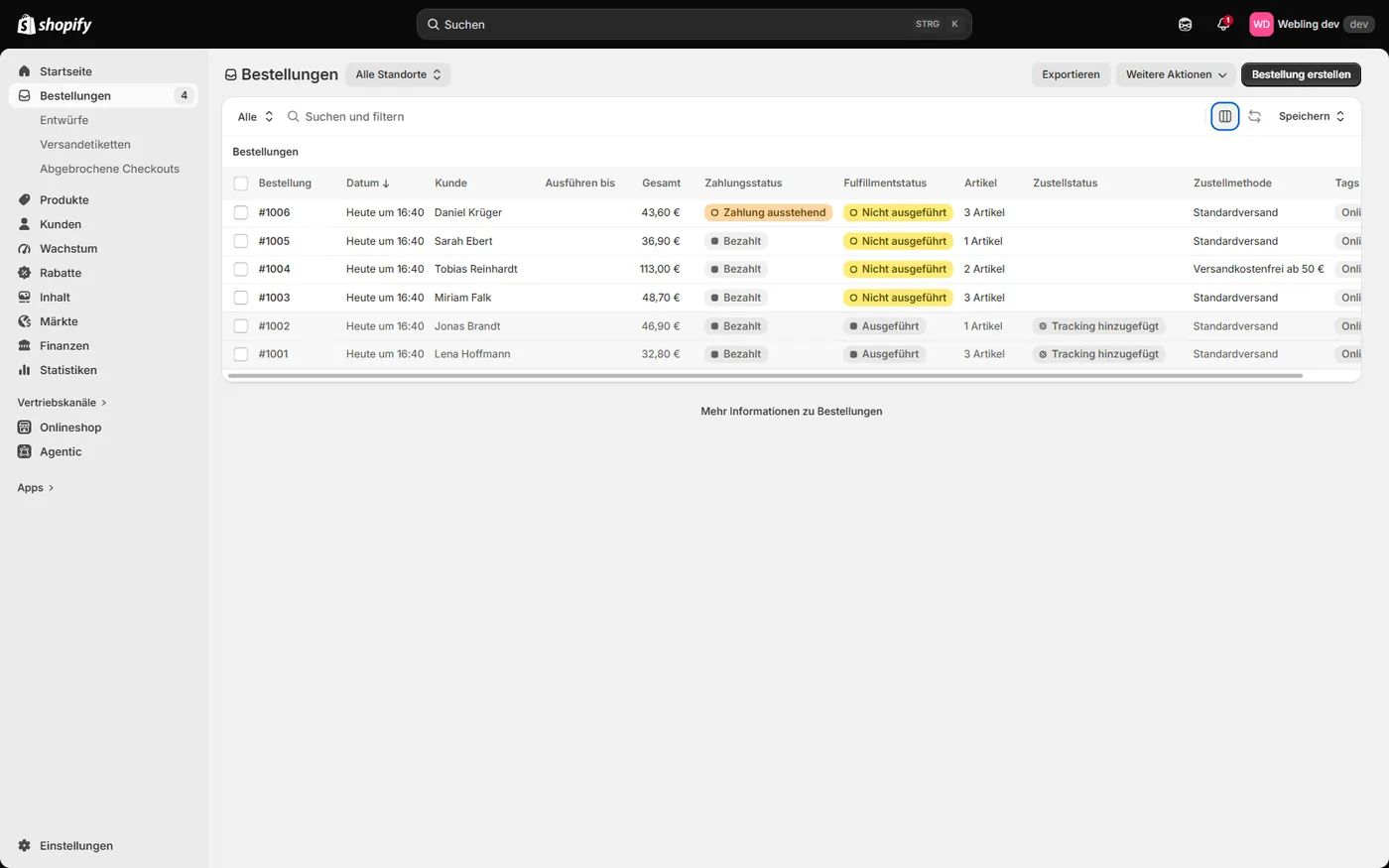
Bezahlt und nicht ausgeführt heißt: Geld da, Paket noch nicht raus. Zahlung ausstehend und ausgeführt wäre der umgekehrte Fall, etwa bei Kauf auf Rechnung. Beide Zustände laufen getrennt, und beide kannst du an jeder Stelle von Hand ändern. Das ist der wichtigste Denkfehler, den Umsteiger machen: Sie suchen einen einzigen Bestellstatus und finden ihn nicht, weil es ihn nicht gibt.
Wer den Unterschied zwischen Zahlungs- und Fulfillmentstatus verinnerlicht hat, versteht neunzig Prozent des Bestellbereichs.
Auf der Detailseite liegen die Karten in der Reihenfolge, in der sie im Alltag gebraucht werden: Ausführung, Zahlung, Chronik. Rechts stehen Notizen, Kanal, Kunde und Adressen. Die Chronik protokolliert jeden Schritt inklusive der versendeten E-Mails und nimmt interne Kommentare auf, die Kunden nie sehen.
Details zu Entwürfen, Teillieferungen, Rückerstattungen und abgebrochenen Checkouts stehen im Beitrag zum Verwalten von Bestellungen.
Was steckt hinter Kunden, Rabatten und Märkten?
Diese drei Bereiche hängen enger zusammen, als die Navigation vermuten lässt. Ein Kundenprofil sammelt Bestellhistorie, Adressen, Tags und die Marketing-Einwilligung an einem Ort. Aus diesen Feldern baust du Segmente, also gespeicherte Abfragen wie „hat in den letzten sechs Monaten gekauft und wohnt in Deutschland". Rabatte wiederum lassen sich genau auf solche Segmente einschränken.
Märkte sind die Ebene darüber. Ein Markt bündelt Länder mit einer Währung, eigenen Preisen und einem eigenen Katalog. Wer nur nach Deutschland verkauft, richtet einen Markt ein und vergisst den Bereich wieder. Wer nach Österreich und in die Schweiz liefert, steuert hier Preise und Verfügbarkeit, ohne den Katalog zu duplizieren.
Mehr zu Profilen, Segmenten und Einwilligungen steht im Beitrag zur Kundenverwaltung in Shopify.
Wie gestaltest du den Onlineshop?
Über den Vertriebskanal Onlineshop, und dort über den Theme-Editor. Der Kanal zeigt das aktive Theme, die Entwürfe und den Hinweis, ob der Shop noch passwortgeschützt ist. Der Editor selbst ist eine eigene Oberfläche mit Live-Vorschau.
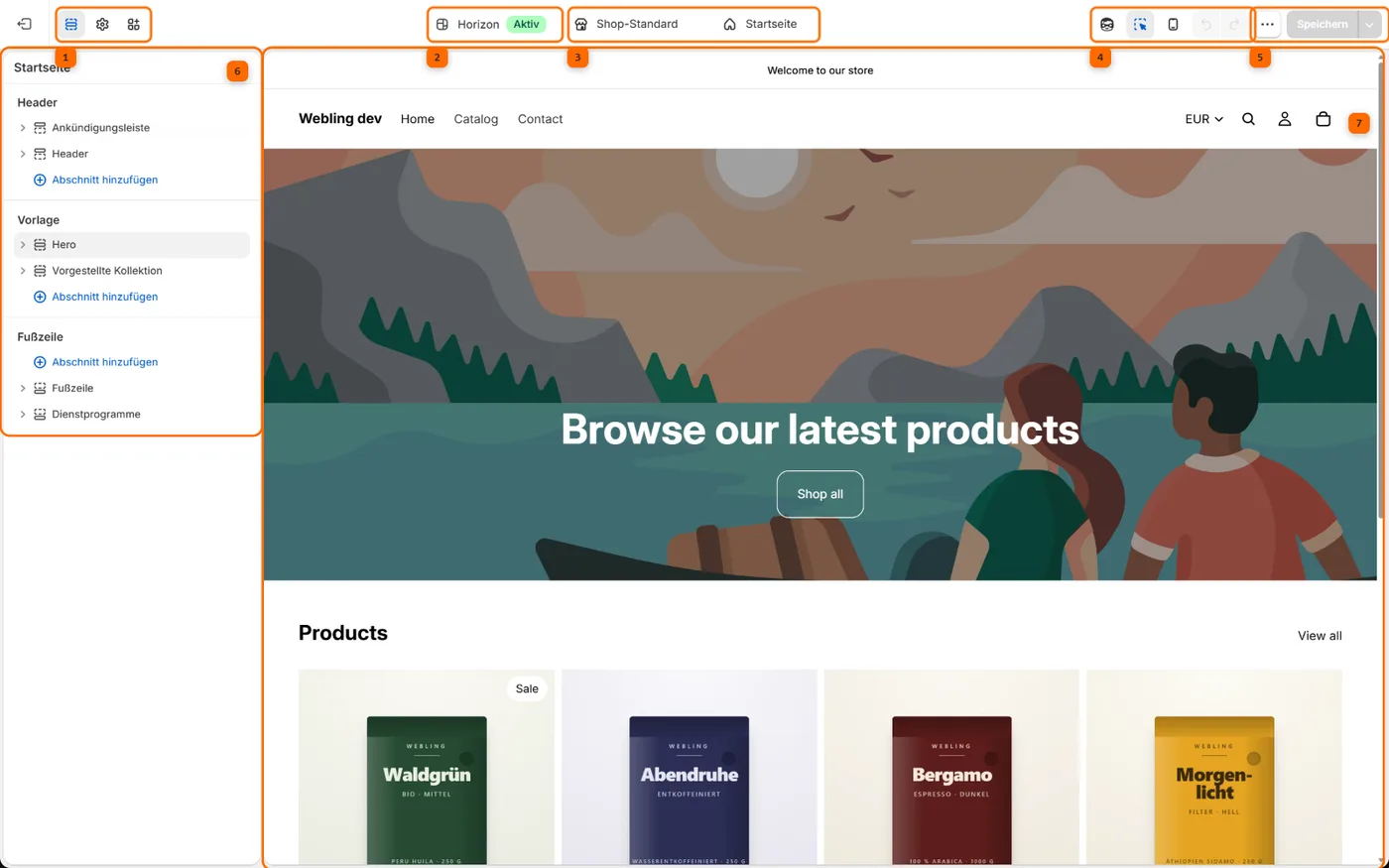
Das Modell dahinter ist einfach und hat sich seit Jahren nicht geändert: Eine Seite besteht aus Abschnitten, ein Abschnitt aus Blöcken. Abschnitte lassen sich per Drag-and-drop sortieren, ein- und ausblenden und einzeln konfigurieren. Kopf- und Fußbereich liegen in eigenen Gruppen, weil sie auf allen Seiten gelten. Was du im Editor änderst, ist eine reine Konfiguration, keine Programmierung.
Wichtig für den Alltag: Der Editor bearbeitet immer eine bestimmte Vorlage, nicht „die Website". Über die Auswahl oben mittelst du zwischen Startseite, Produktseiten, Kollektionen, Warenkorb, Blog und Passwortseite. Wer eine Änderung an der Produktseite sucht und die Startseite offen hat, sucht vergeblich.
Der komplette Rundgang durch Abschnitte, Blöcke, Vorlagen und Theme-Einstellungen steht im Beitrag zum Shopify Theme-Editor.
Was regelst du in den Einstellungen?
Alles, was einmal richtig sein muss und danach selten angefasst wird. Die Einstellungen öffnen sich als eigene Ebene über dem Admin, mit einer eigenen Navigation links und einem Schließen-Symbol oben rechts.
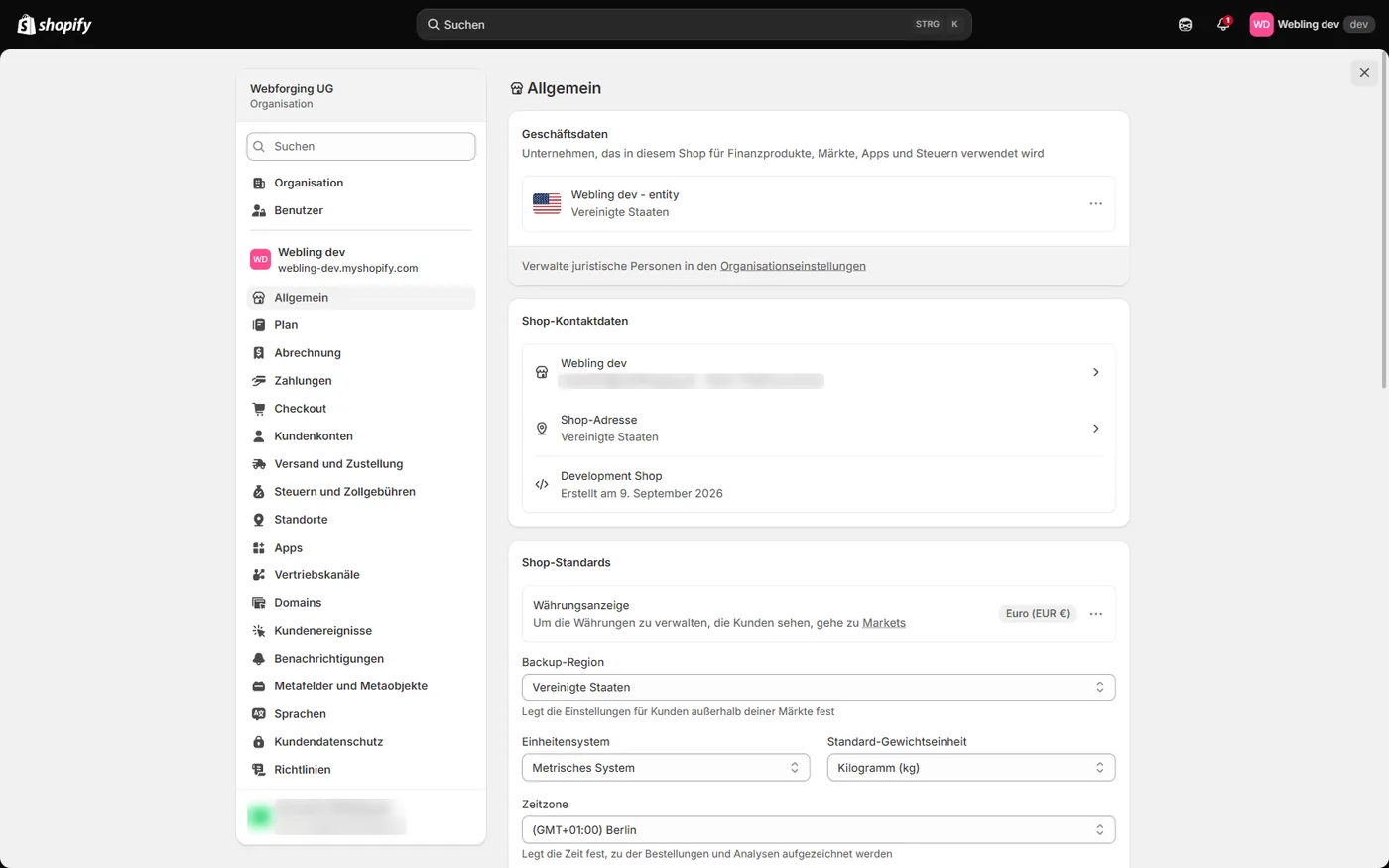
Die Reihenfolge in der Liste ist keine Wichtigkeitsreihenfolge, sondern grob nach Themen sortiert: zuerst Organisation und Benutzer, dann alles zum Shop selbst, von Allgemein über Zahlungen und Checkout bis zu Richtlinien. Für einen deutschen Shop sind vier Bereiche zwingend, bevor der erste Kunde kauft, nämlich Zahlungen, Versand und Zustellung, Steuern und Zollgebühren sowie Richtlinien. Alles andere kann warten.
Ein Detail, das oft übersehen wird: Währung, Einheitensystem und Zeitzone stehen unter Allgemein und lassen sich nachträglich nur eingeschränkt ändern. Die Shop-Währung zu wechseln ist möglich, solange keine Zahlungen verarbeitet wurden, danach wird es umständlich. Diese Felder gehören zu den ersten fünf Minuten eines neuen Shops.
Alle Bereiche im Einzelnen erklärt der Beitrag zu den Shopify-Einstellungen.
Was macht Sidekick?
Sidekick ist der KI-Assistent im Admin. Er sitzt in einem Panel am rechten Rand und arbeitet auf deinen echten Shopdaten, nicht auf allgemeinem Hilfetext.
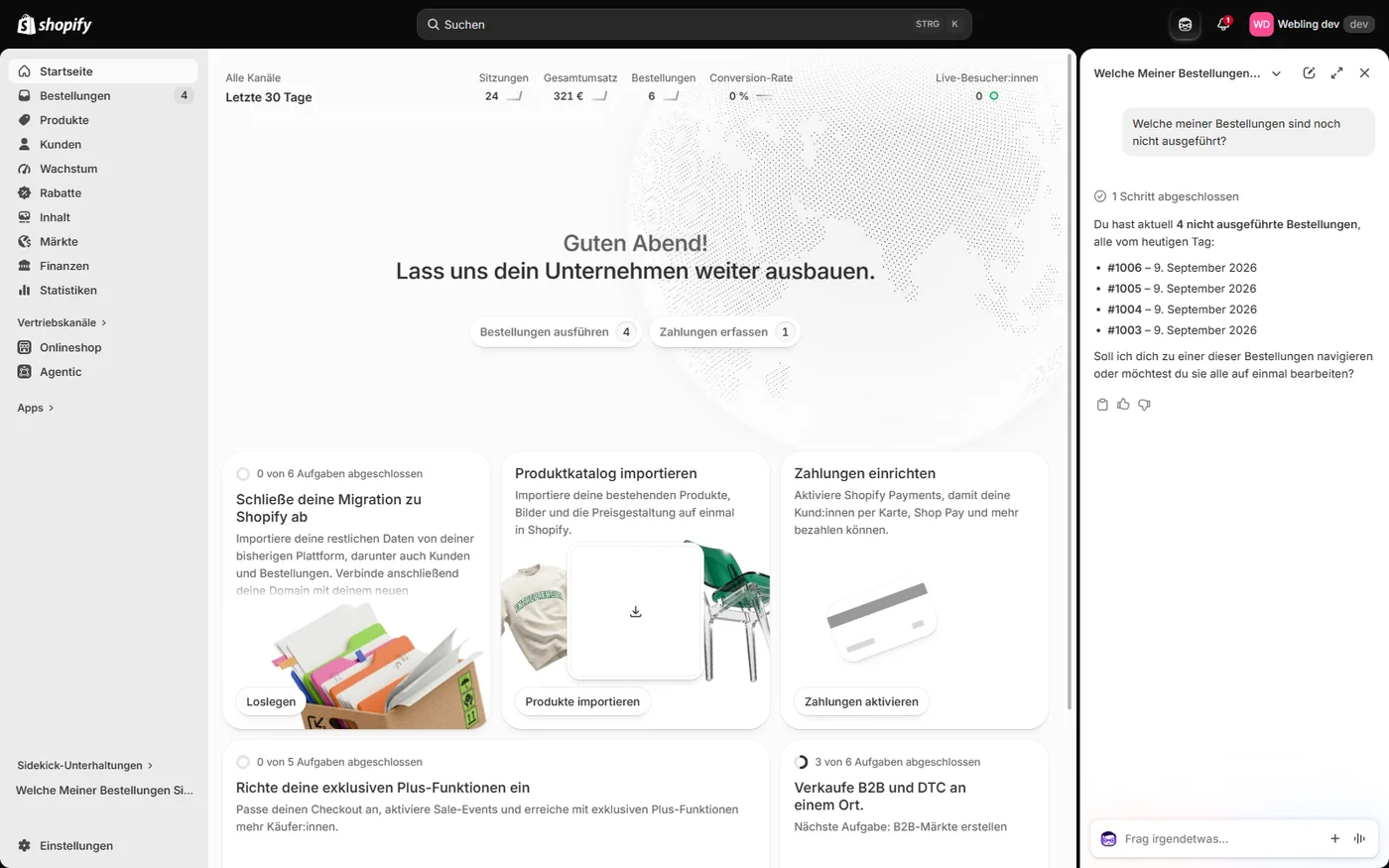
Im Screenshot beantwortet er die Frage nach offenen Bestellungen mit den konkreten Nummern aus diesem Shop und bietet an, direkt dorthin zu navigieren oder alle auf einmal zu bearbeiten. Über der Antwort steht, welche Schritte er ausgeführt hat, darunter kannst du sie bewerten.
Realistisch eingeordnet: Sidekick ist gut darin, Dinge zu finden und Fragen zum eigenen Shop zu beantworten. Er ersetzt kein Verständnis der Oberfläche, und bei allem, was Geld oder Kundendaten bewegt, solltest du das Ergebnis prüfen, bevor du es bestätigst. Was er kann und wo seine Grenzen liegen, steht im Beitrag zu Sidekick.
Was steckt im Bereich Inhalt?
Alles Redaktionelle, das nicht Produkt und nicht Bestellung ist. Vier Unterpunkte, die im Alltag unterschiedlich oft gebraucht werden.
Metaobjekte sind eigene Datentypen mit mehreren Feldern. Ein Beispiel: ein Datensatz „Röster" mit Name, Foto, Region und Beschreibung, den du an mehreren Produkten referenzierst. Statt dieselben Angaben in jeder Produktbeschreibung zu wiederholen, pflegst du sie einmal. Für Inhalte, die an vielen Stellen auftauchen und sich ändern, ist das der saubere Weg.
Dateien ist die Medienbibliothek des Shops. Alles, was du irgendwo hochlädst, landet hier: Produktbilder, Theme-Grafiken, PDFs. Jede Datei bekommt eine öffentlich erreichbare Adresse, die sich kopieren und in Beschreibungen oder Themes einbinden lässt. Ein regelmäßiger Blick lohnt, weil hier über die Jahre viel Unbenutztes liegen bleibt.
Menüs steuern die Navigation des Onlineshops, also Hauptmenü und Fußzeile. Sie sind bewusst vom Theme getrennt: Ein Themewechsel lässt die Menüs unangetastet. Einträge lassen sich verschachteln und auf Produkte, Kollektionen, Seiten oder freie Adressen zeigen.
Blog-Beiträge ist Shopifys eingebautes Redaktionssystem. Es reicht für Neuigkeiten und einfache Ratgeber. Für ernsthafte Inhaltsarbeit stößt es schnell an Grenzen, weil Struktur, Verlinkung und Auswertung dünn sind.
Wie arbeiten mehrere Personen im Admin?
Über Benutzerkonten mit Berechtigungen, die du in den Einstellungen unter Benutzer vergibst. Jede Person bekommt einen eigenen Zugang, keine geteilten Passwörter.
Berechtigungen lassen sich fein schneiden. Wer Bestellungen bearbeitet, braucht keinen Zugriff auf Finanzen. Wer Produkte pflegt, braucht keine Rechte an den Einstellungen. Das ist keine Misstrauensfrage, sondern verhindert versehentliche Änderungen an Stellen, die weh tun.
Zwei Gewohnheiten, die sich lohnen. Erstens: Die Chronik auf Bestell- und Kundenseiten nimmt interne Kommentare auf, die Kunden nie sehen. Für Absprachen im Team ist das der bessere Ort als eine Notiz im Chat, weil sie am Vorgang klebt. Zweitens: Ausscheidende Personen bekommen den Zugang entfernt, nicht nur ein neues Passwort gesetzt. Die Zahl möglicher Konten hängt am Tarif und ist einer der Punkte, an denen kleine Shops in einen größeren Tarif wachsen.
Wo liegen Zahlen und Geld?
In zwei getrennten Bereichen, und die Trennung ist sinnvoll. Statistiken beantwortet die Frage, wie der Shop läuft: Umsatz im Zeitverlauf, Aufschlüsselung nach Kanal und Produkt, Sitzungen, Conversion-Rate. Darunter liegen Berichte und eine Live-Ansicht der aktuellen Besucher.
Finanzen beantwortet die Frage, wo das Geld ist: Auszahlungen des Zahlungsanbieters, Guthaben, Rechnungen. Wer wissen will, warum ein bestimmter Betrag auf dem Konto steht, sucht hier, nicht in den Statistiken.
Für die tiefere Analyse, etwa welche Produktseiten schlecht konvertieren, reicht Shopifys Bordanalyse allerdings nur bis zu einem gewissen Punkt. Wie du daraus konkrete Maßnahmen ableitest, steht in unserem Beitrag zur Conversion-Optimierung im Onlineshop.
Was der Admin bewusst nicht kann
Ehrlichkeit gehört in jeden Guide, also hier die Grenzen. Der Shopify Admin ist auf den Standardfall optimiert, und das macht ihn schnell erlernbar, aber an drei Stellen spürbar eng.
Der Checkout ist nur begrenzt anpassbar. Auf den normalen Tarifen konfigurierst du ihn, du gestaltest ihn nicht frei. Wer eigene Felder, eigene Logik oder ein völlig eigenes Layout braucht, landet bei Checkout-Erweiterungen oder bei Shopify Plus.
Berichte sind fertig, nicht frei. Du wählst aus vorhandenen Berichten und filterst sie. Wirklich eigene Auswertungen über mehrere Datenquellen hinweg baust du außerhalb, etwa in einem BI-Werkzeug an der API.
Vieles läuft über Apps. Bewertungen, Abos, erweiterte Filter, Buchhaltungsanbindung: Der Kern deckt das nicht ab. Das ist kein Mangel, sondern Shopifys Modell, kostet aber monatlich und muss gepflegt werden. Wer aus einem System kommt, in dem alles über Plugins im eigenen Code lag, muss sich umgewöhnen. Welche Plattform zu welchem Vorhaben passt, haben wir im Beitrag Welche Shop-Plattform passt verglichen.
Wie arbeitest du dich am schnellsten ein?
In dieser Reihenfolge, weil jeder Schritt auf dem vorigen aufbaut:
- Einstellungen zuerst. Währung, Zeitzone, Einheiten, Standort. Das dauert fünf Minuten und erspart später Datenkorrekturen.
- Ein Produkt vollständig anlegen. Mit Varianten, Bildern, Kollektion und SEO-Eintrag. An einem einzigen Produkt lernst du das gesamte Datenmodell.
- Eine Testbestellung durchlaufen lassen. Über eine Entwurfsbestellung, die du als bezahlt markierst und ausführst. Danach kennst du beide Statusachsen aus eigener Anschauung.
- Den Theme-Editor auf der Startseite öffnen. Einen Abschnitt hinzufügen, verschieben, wieder löschen. Das Modell aus Abschnitten und Blöcken versteht man in zehn Minuten Ausprobieren besser als in jeder Dokumentation.
- Erst dann Apps installieren. Wer zu früh Apps stapelt, weiß hinterher nicht mehr, welche Funktion aus dem Kern kommt und welche zugekauft ist.
Der Admin ist eine Oberfläche, die man sich in wenigen Tagen erarbeitet und danach jahrelang benutzt. Die Zeit, die du am Anfang in die Einstellungen und in ein sauberes erstes Produkt steckst, holst du in den folgenden Monaten mehrfach zurück.
Wenn du gerade überlegst, ob Shopify die richtige Basis für dein Vorhaben ist, oder wenn ein bestehender Shop aufgeräumt gehört: Wir arbeiten täglich mit der Plattform, bauen Shopify-Shops und begleiten Migrationen dorthin. Erzähl uns im Erstgespräch kurz, was du vorhast, dann sagen wir dir ehrlich, ob es passt.