 Shopify
 Shopware
 Magento
 WooCommerce
Shopify · 09. September 2026 · 5 Min. Lesezeit
Shopify Sidekick: was der KI-Assistent im Admin kann
Wie Sidekick im Shopify Admin funktioniert: Fragen zu eigenen Shopdaten, Aktionen im Admin, Einsatz im Theme-Editor und die Grenzen, die man kennen sollte.
von Benedict Mühlberger
Teil 8 von 8 im Themen-Guide Shopify Admin
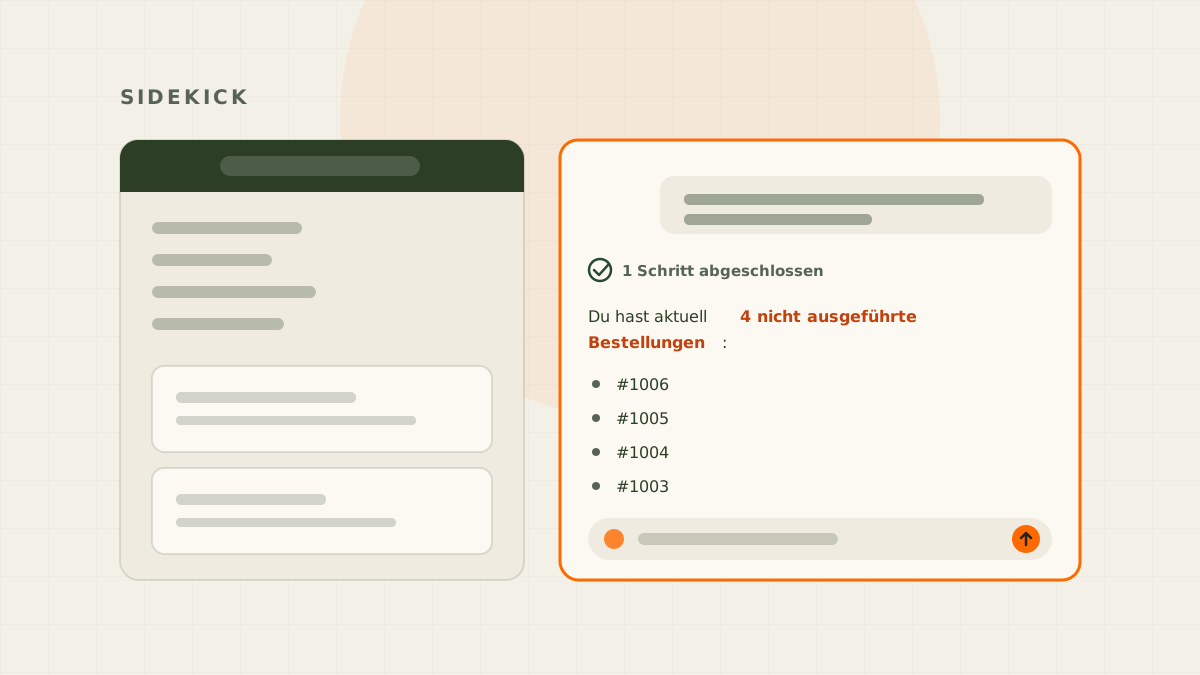
Sidekick ist der KI-Assistent, der fest im Shopify Admin sitzt. Sein Unterschied zu einem allgemeinen Chatbot: Er arbeitet auf den Daten deines eigenen Shops. Auf die Frage nach offenen Bestellungen antwortet er mit deinen Bestellnummern, nicht mit einer Anleitung, wo man sie findet.
Dieser Beitrag gehört zum großen Guide über den Shopify Admin und ordnet ein, was der Assistent leistet und wo er aufhört.
Wo sitzt Sidekick?
An drei Stellen, die alle in dasselbe Panel führen.
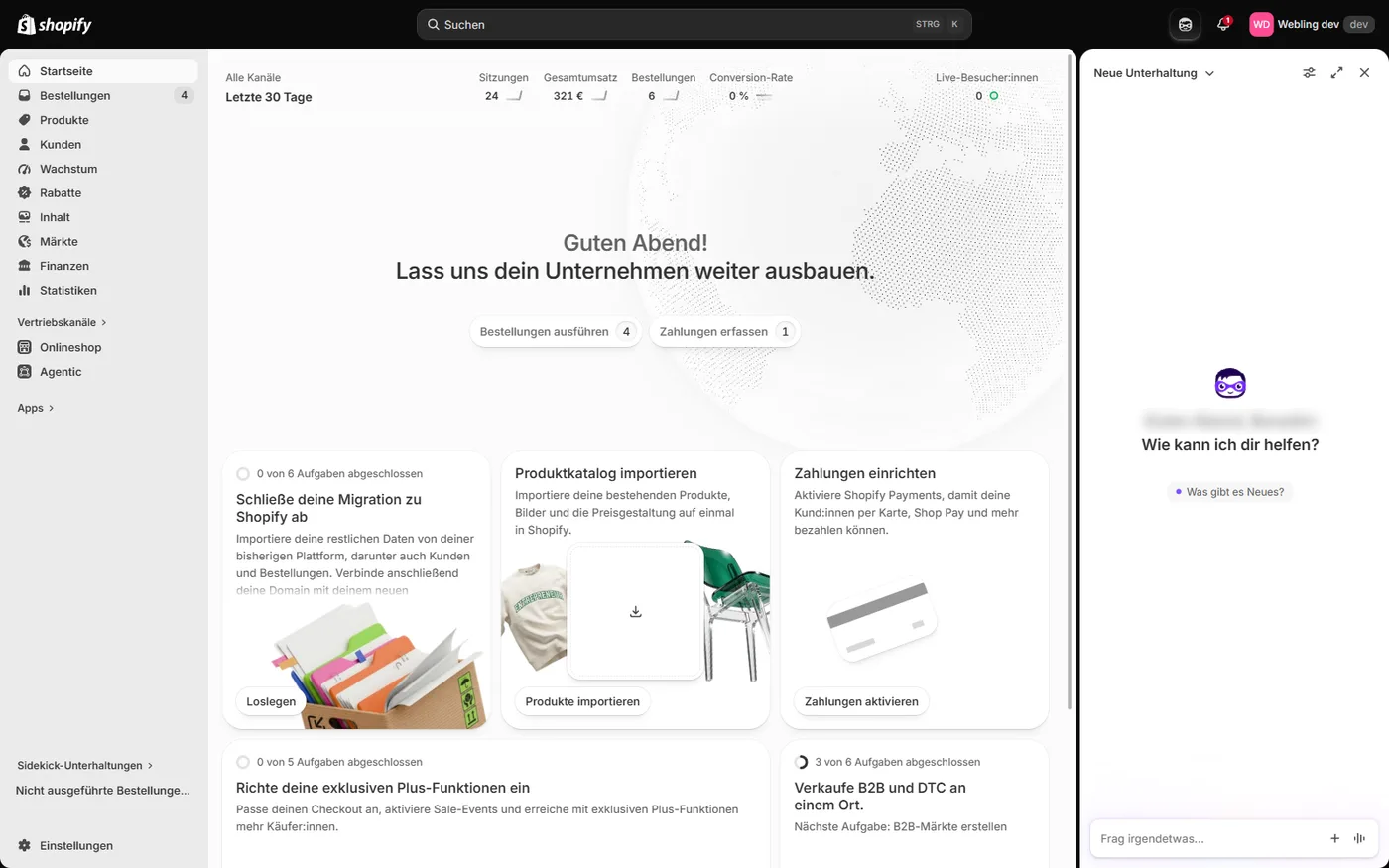
Erstens über das Symbol in der oberen Leiste, das ein Panel am rechten Rand öffnet. Seine Breite lässt sich am Rand ziehen, was bei längeren Antworten hilft. Zweitens über das Eingabefeld auf der Startseite, das dieselbe Unterhaltung startet. Drittens aus der globalen Suche heraus: Wer dort etwas eintippt, findet unter den Ergebnissen immer den Eintrag, die Anfrage an Sidekick weiterzugeben.
Sobald du das erste Gespräch geführt hast, erscheint in der Hauptnavigation der Punkt Sidekick-Unterhaltungen mit den letzten Gesprächen. Über die Kopfzeile des Panels startest du eine neue Unterhaltung, ohne die alte zu verlieren.
Was passiert bei einer Frage?
Sidekick sucht die Antwort im Shop und zeigt dabei, was er tut. Ein konkretes Beispiel aus unserem Demo-Shop:
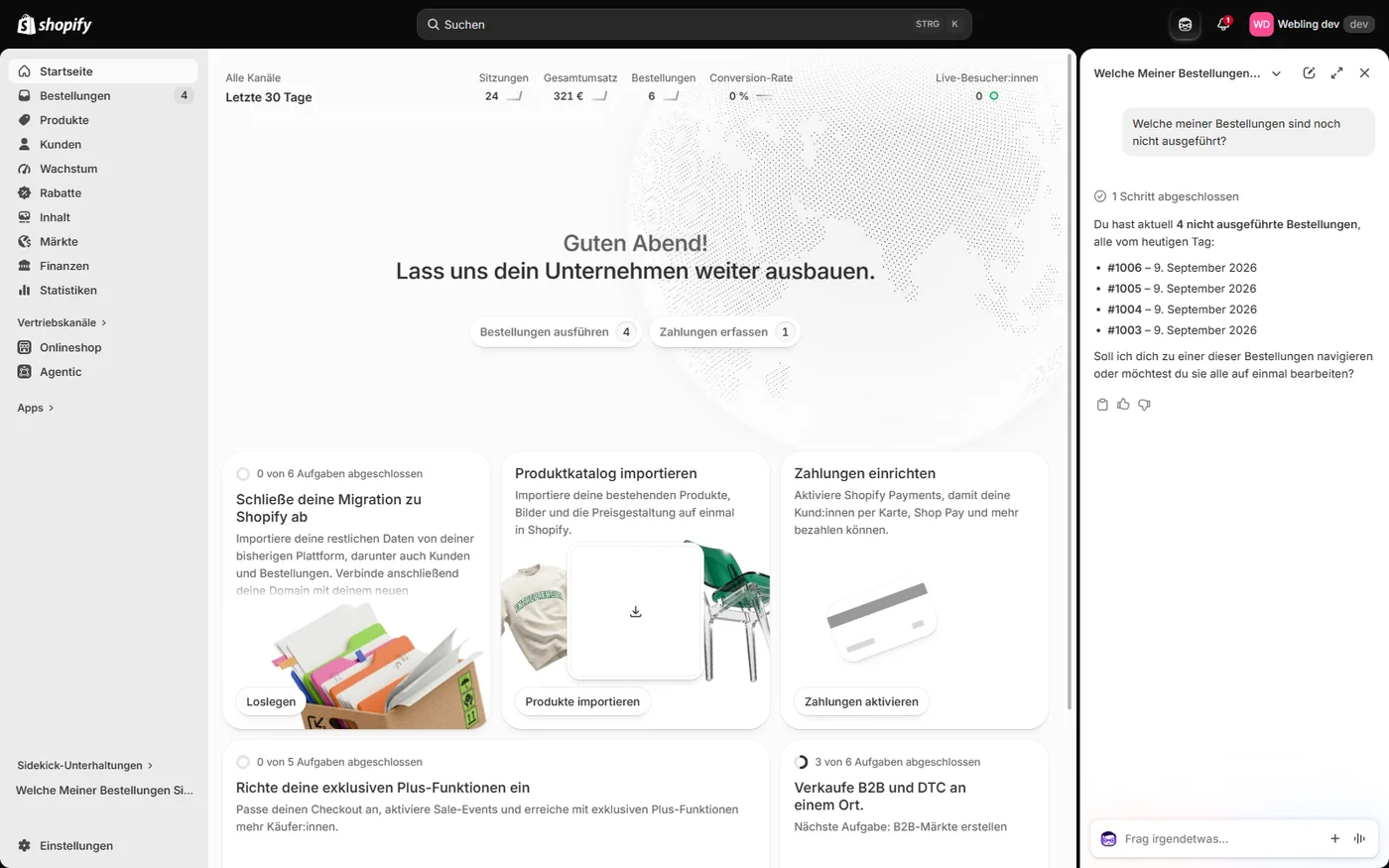
Auf die Frage „Welche meiner Bestellungen sind noch nicht ausgeführt?" meldet er zunächst, dass er arbeitet, und beschreibt den Schritt: unvollständig oder teilweise erfüllte Bestellungen abrufen und auflisten. Danach steht die Antwort da, mit der genauen Anzahl, den Bestellnummern und den Daten. Am Ende bietet er zwei Folgewege an, nämlich zu einer der Bestellungen zu navigieren oder sie gemeinsam zu bearbeiten.
Drei Dinge lohnen dabei die Aufmerksamkeit. Über der Antwort steht „1 Schritt abgeschlossen", aufklappbar, damit nachvollziehbar bleibt, woher die Zahlen stammen. Unter der Antwort stehen Kopieren und eine Bewertung mit Daumen hoch und runter. Und das Angebot am Ende zeigt, dass Sidekick nicht nur antwortet, sondern Aufgaben übernehmen will.
Wofür er sich im Alltag eignet
Aus der praktischen Arbeit heraus lassen sich drei Kategorien unterscheiden.
Finden. Fragen nach dem eigenen Bestand, nach Bestellungen mit bestimmten Eigenschaften, nach Produkten ohne Bild. Hier ist er schnell und liefert die konkreten Datensätze mit. Das ersetzt in vielen Fällen den Umweg über Liste, Filter und Spaltenauswahl.
Erklären. Fragen danach, wo eine Einstellung liegt oder was ein Feld bedeutet. Der Vorteil gegenüber der allgemeinen Dokumentation: Er kennt den Zustand deines Shops und kann darauf eingehen.
Ausführen. Aufgaben im Admin anstoßen, etwa mehrere Bestellungen gemeinsam bearbeiten oder an die passende Stelle springen. Hier lohnt sich Genauigkeit in der Formulierung, und hier gehört das Ergebnis geprüft.
Sidekick ist am stärksten bei Fragen, die man sonst über drei Filter und zwei Klicks beantwortet hätte. Er ist am schwächsten bei Entscheidungen, die Kontext brauchen, den nur du hast.
Wie formulierst du eine gute Anfrage?
Konkret, mit Zeitraum und mit dem Ergebnis, das du erwartest. Der Unterschied zwischen einer brauchbaren und einer unbrauchbaren Antwort liegt fast immer an der Frage, nicht am Assistenten.
Statt „Wie läuft mein Shop?" besser: „Welche fünf Produkte hatten im letzten Monat den höchsten Umsatz?" Statt „Zeig mir Kunden" besser: „Welche Kunden haben mehr als zwei Bestellungen und eine Marketing-Einwilligung?" Statt „Etwas stimmt mit dem Versand nicht" besser: „Für welche Länder habe ich keine Versandzone hinterlegt?"
Drei Muster, die sich bewährt haben:
- Zeitraum nennen. Ohne Angabe entscheidet Sidekick selbst, welchen Zeitraum er nimmt, und du vergleichst später Äpfel mit Birnen.
- Eine Frage pro Anfrage. Verschachtelte Fragen führen zu Antworten, bei denen ein Teil untergeht.
- Nachfragen statt neu anfangen. Eine Unterhaltung behält den Kontext. „Und davon nur die aus Deutschland" ist schneller als eine neu formulierte Gesamtfrage.
Sidekick im Theme-Editor
Auch der Theme-Editor hat den Assistenten an Bord, mit demselben Panel am rechten Rand.
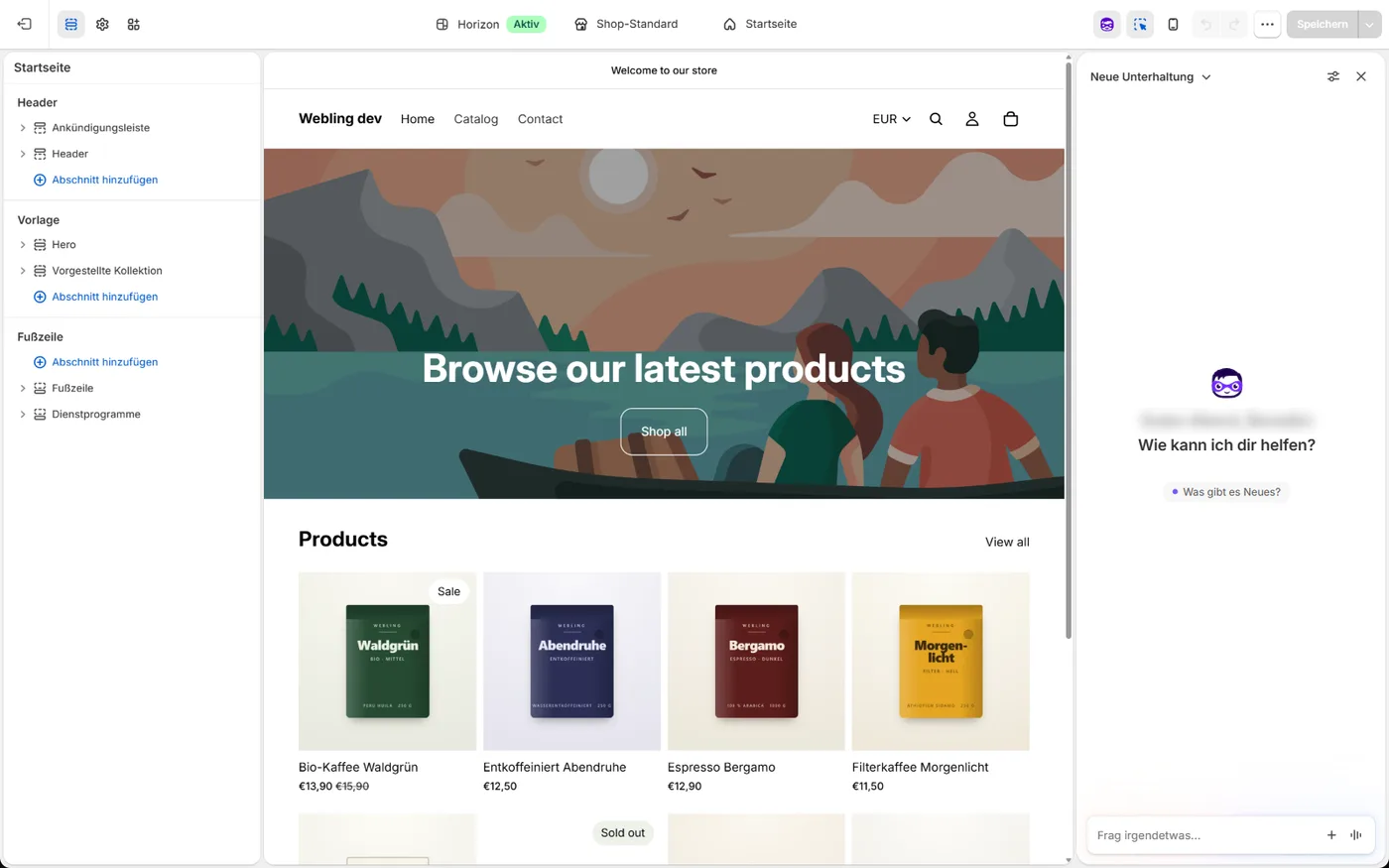
Zusätzlich erscheint an einem ausgewählten Abschnitt in der Vorschau der Knopf Änderungen anfordern. Damit beschreibst du in Worten, was am Abschnitt anders sein soll, statt die passenden Regler selbst zu suchen. Für einfache Anpassungen wie Abstände oder Spaltenzahl ist das ein bequemer Weg.
Was man dabei im Kopf behalten sollte: Die Änderung landet als reguläre Anpassung im Theme und ist nicht gespeichert, bis du speicherst. Rückgängig und Wiederholen greifen wie bei jeder anderen Änderung. Wer den Aufbau aus Abschnitten und Blöcken kennt, kann besser beurteilen, ob das Ergebnis das ist, was er wollte.
Wo Sidekick an Grenzen stößt
Der ehrliche Teil, denn ein Assistent, dessen Grenzen man kennt, ist nützlicher als einer, den man überschätzt.
Er ersetzt kein Verständnis der Oberfläche. Wer nicht weiß, dass Zahlungs- und Fulfillmentstatus zwei getrennte Achsen sind, stellt die falsche Frage und bekommt eine korrekte Antwort auf etwas anderes. Grundwissen über den Admin macht den Assistenten besser, nicht überflüssig.
Er ist kein Support. Bei Abrechnung, Kontoproblemen, Auszahlungen oder Störungen führt der Weg über den Shopify-Support. Sidekick sitzt im Admin und sieht deinen Shop, nicht Shopifys Systeme.
Er ist keine Fachberatung. Steuersätze, Pflichttexte, Widerrufsfristen: Auskünfte dazu können plausibel klingen und trotzdem für deinen Fall falsch sein. Was in den Einstellungen rechtlich hinterlegt wird, gehört fachlich geprüft.
Prüfen bleibt Pflicht. Bei allem, was Geld, Bestand oder Kundendaten bewegt, ist die aufklappbare Schrittliste über der Antwort das nützlichste Element im ganzen Panel. Sie zeigt, worauf die Antwort beruht.
Der KI-Baukasten daneben
Sidekick ist nicht die einzige Stelle, an der Shopify KI in den Admin gebracht hat. Über der Kundenliste steht ein Feld, in dem du eine Zielgruppe in normaler Sprache beschreibst, woraus Shopify ein Segment baut. Der Produkteditor bietet Textvorschläge für Beschreibungen an. In den Suchergebnissen taucht der Assistent als Alternative auf.
Für alle diese Stellen gilt derselbe Umgang: als Beschleuniger nutzen, das Ergebnis lesen, bevor es wirkt. Ein automatisch gebautes Segment ist eine Abfrage wie jede andere und lässt sich vor dem Speichern kontrollieren, wie im Beitrag zur Kundenverwaltung beschrieben.
Kurz eingeordnet
Sidekick nimmt Sucharbeit ab und beantwortet Fragen zum eigenen Shop schneller, als man sie sich selbst zusammenklicken kann. Er verschiebt damit die Grenze, ab der man ein Werkzeug oder eine App braucht, ein Stück nach hinten. Er verschiebt aber nicht die Grenze, ab der man wissen muss, was man tut.
Wenn du überlegst, wie weit ihr euren Shopify-Alltag automatisieren könnt und wo eigene Anbindungen mehr bringen als ein Assistent: Genau solche Fragen klären wir im Erstgespräch. Was wir mit Shopify sonst so bauen, steht auf unserer Plattformseite.