Shopify · 20. September 2026 · 12 Min. Lesezeit
Von Gambio zu Shopify: Der Weg aus einem Altsystem ohne fertigen Importpfad
Gambio zu Shopify migrieren: warum es keinen Ein-Klick-Import gibt, wie du an deine Daten kommst, was mitkommt und wann ein Neuaufbau günstiger ist.
von Dominic Spernath
Teil 6 von 16 im Themen-Guide Shopify-Migration
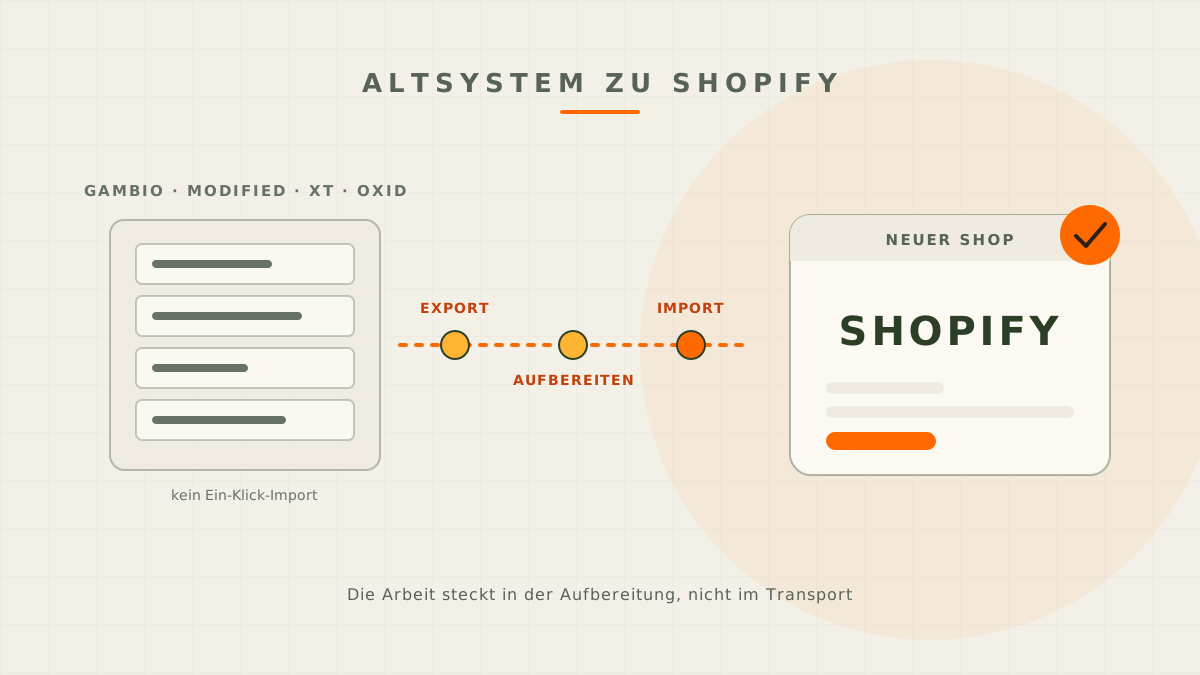
Der Umzug von Gambio zu Shopify läuft ohne fertigen Importpfad: Shopifys eigene Migrations-App kennt Gambio nicht, und auch modified, xt:Commerce und OXID stehen nicht auf ihrer Liste. Der Weg führt deshalb über einen Export aus dem Altsystem, die Aufbereitung der Tabellen und einen kontrollierten Import. Das klingt nach mehr Arbeit, als es ist, denn die eigentliche Arbeit steckt ohnehin woanders: im Übersetzen einer gewachsenen Kategorie- und Eigenschaftsstruktur in das Datenmodell von Shopify.
Dieser Beitrag gehört zu unserem Leitfaden zur Shopify-Migration und nimmt sich die Altsysteme vor, für die es keinen Knopf gibt: Gambio in seinen Versionen, dazu modified, xt:Commerce und OXID. Du erfährst, wie du an deine Daten kommst, was mitkommt und was nicht, wo die Handarbeit steckt, und an welchem Punkt ein sauberer Neuanfang günstiger ist als jede Aufbereitung.
Warum verlassen Händler Gambio und vergleichbare Systeme?
Meist nicht, weil das System plötzlich schlecht wäre, sondern weil der Betrieb zäh geworden ist. Typisch sind drei Muster: Der Shop hängt an einer alten Version, weil ein Update Anpassungen zerschießen würde. Jede Erweiterung kostet Geld und einen Dienstleister. Und das Frontend wirkt neben dem Wettbewerb altbacken, besonders auf dem Smartphone.
Dazu kommt ein Betriebsthema, das viele unterschätzen: Bei selbst gehosteten Shops liegt die Verantwortung für Updates, Sicherheit und Erreichbarkeit bei dir. Wer das ernst nimmt, zahlt dafür laufend. Wer es nicht ernst nimmt, zahlt irgendwann auf eine andere Art. Shopify nimmt dir genau diesen Teil ab und gibt dir dafür engere Leitplanken. Ob dieser Tausch für dich aufgeht, steht in unserem Beitrag dazu, welche Shop-Plattform zu dir passt.
Ehrlich bleiben gehört dazu: Wenn dein Gambio-Shop läuft, gepflegt wird und dich nichts bremst, ist ein Wechsel nur wegen modernerer Technik selten sein Geld wert.
Warum gibt es hier keinen Ein-Klick-Import?
Weil Shopify seine Migrationswerkzeuge auf die international größten Quellsysteme ausrichtet. Die hauseigene Store-Migration-App unterstützt laut App-Store-Eintrag Square, WooCommerce, Etsy, Wix, Amazon, eBay, Clover und Lightspeed (Stand September 2026). Gambio, modified, xt:Commerce und OXID sind deutschsprachige Systeme mit überschaubarer internationaler Verbreitung und stehen dort nicht.
Das ist weniger dramatisch, als es klingt. Ein Importwerkzeug transportiert Daten, es trifft keine Entscheidungen. Und genau die Entscheidungen machen bei einem gewachsenen Altsystem den Aufwand aus: Welche der 900 Artikel kommen wirklich mit? Welche der 40 Kategorien sind noch sinnvoll? Welche Eigenschaften sind echte Varianten und welche gehören in ein Datenfeld? Diese Fragen musst du auch dann beantworten, wenn ein Werkzeug den Transport übernimmt.
Für den Transport selbst gibt es trotzdem Hilfe. Der Dienst Next-Cart nennt in seiner Übersicht unter anderem Gambio, OXID, PrestaShop und xt:Commerce als Quellsysteme (Stand September 2026), modified dagegen nicht. Alternativ arbeitest du mit Tabellen: Export aus dem Altsystem, Aufbereitung, Import über die Shopify-CSV oder ein Tabellenwerkzeug. Welches Werkzeug wofür taugt, vergleichen wir im Beitrag zu den Migrations-Tools für Shopify.
Wie kommst du an deine Daten heran?
Jedes dieser Systeme hat einen Export, aber keiner davon liefert alles. Das ist der wichtigste Satz dieses Abschnitts: Plane von vornherein mit mehreren Quellen statt mit einer Datei.
Gambio exportiert Artikeldaten über die Export-Profile. Die Dokumentation für Entwickler beschreibt dafür die Profile Artikelexport und Preis-Portal und hält fest, dass nur die Formate CSV und TXT in UTF-8 ohne Byte-Order-Mark verarbeitet werden (Stand September 2026). Wichtig für die Planung: Der Import legt keine neuen Eigenschaften an, die Struktur muss also vorher stimmen. Für Kunden und Bestellungen brauchst du je nach Version einen Datenbankexport oder ein Zusatzmodul.
OXID eShop liefert nativ nur Artikeldaten. Die Dokumentation beschreibt den Artikelexport über das Export-Verzeichnis mit Auswahl der Kategorien (Stand September 2026). Kunden und Bestellungen sind im Standardexport nicht vorgesehen und kommen über die Datenbank oder ein Werkzeug.
modified und xt:Commerce haben für diesen Zweck keine dokumentierte Standardfunktion. In der Praxis arbeitet man mit Zusatzmodulen für CSV-Export oder direkt auf der Datenbank. Beides ist machbar, gehört aber in erfahrene Hände, weil in älteren Installationen Zeichensätze, Umlaute und Sonderzeichen gern durcheinandergehen.
Ein praktischer Hinweis für alle vier: Zieh den Export einmal früh im Projekt, nicht erst kurz vor dem Umzug. Erst an der echten Datei sieht man, wie sauber die Daten wirklich sind, und genau daran hängt der Aufwand.
Welche Funktionen deines Altsystems findest du in Shopify wieder?
Fast alle, aber an anderer Stelle. In Gambio, modified und xt:Commerce kommen Funktionen über Module, in OXID über Erweiterungen. In Shopify kommen sie entweder ab Werk mit, über eine App aus dem App Store oder über eine Anpassung im Theme. Das ist meist einfacher als vorher, verschiebt aber Kosten vom einmaligen Kauf zur monatlichen Gebühr.
Geh vor dem Projekt einmal deine Modulliste durch und sortiere sie in vier Stapel:
- Ab Werk vorhanden. Varianten, Lagerbestände, Rabattcodes, Geschenkgutscheine, Steuersätze, Versandregeln, Kundengruppen in Grundzügen, Grundpreise und mehrsprachige Inhalte kann Shopify selbst. Wer aus einem Altsystem kommt, hat für einige dieser Dinge früher ein Modul gekauft.
- Braucht eine App. Bewertungen, Rechnungen und Buchhaltungsexport, erweiterte Filter, Abos, Produktkonfiguratoren, Cookie-Banner mit Einwilligungsverwaltung, Anbindung an Marktplätze.
- Löst sich im Theme. Layout-Wünsche, Hinweisboxen auf der Produktseite, Lieferzeit-Anzeigen, Vertrauenselemente. Das ist Gestaltung, kein Zukauf.
- Fällt weg. Jede Funktion, die vor fünf Jahren eingebaut wurde und heute niemand mehr nutzt. Diese Liste ist erfahrungsgemäß länger, als Händler vermuten, und jeder Punkt darauf spart Geld.
Der ehrliche Hinweis dazu: Zähl die monatlichen App-Kosten zusammen, bevor du entscheidest. Drei bis fünf Apps sind normal, zehn sind ein Warnsignal. Was das insgesamt bedeutet, rechnen wir im Beitrag zu den Kosten des Wechsels zu Shopify durch.
Was kommt mit und was nicht?
Diese Übersicht gilt für alle vier Altsysteme. Die Wege unterscheiden sich, das Ergebnis ist ähnlich.
| Daten | Kommt mit? | Weg und Einschränkung |
|---|---|---|
| Artikel mit Preisen und Bildern | Ja | Export, Aufbereitung, CSV-Import; Bilder per öffentlicher URL |
| Varianten und Eigenschaften | Umgebaut | Höchstens 3 Optionen je Produkt, Rest als Metafelder |
| Kategorien | Als Kollektionen | Kein Kategoriebaum; Struktur über Menü und Filter |
| Kunden mit Adressen | Ja | Aus Datenbank oder Werkzeug, dann CSV-Import |
| Kundenpasswörter | Nein | Technisch nicht übertragbar |
| Bestellhistorie | Per App oder Schnittstelle | Nicht über den Shopify-Adminbereich |
| Bewertungen | Nur über Umweg | Export aus der Datenbank, Import in eine Bewertungs-App |
| Gutscheine und Rabatte | Teilweise | Rabattcodes nicht per CSV, Restguthaben nur über die Schnittstelle |
| Inhaltsseiten und Blog | Handarbeit oder App | Kein nativer Import |
| Rechtstexte | Nein | Werden in Shopify neu angelegt |
| Template und Erweiterungen | Nein | Theme neu, Funktionen über Bordmittel oder Apps |
Die beiden Zeilen, die im Projekt am häufigsten unterschätzt werden, sind Bewertungen und Bestellhistorie. Für beide gilt: Sie kommen nicht von allein mit, und beide merkt man erst, wenn sie fehlen. Was bei Bestellungen technisch geht und welche Strategie zu dir passt, steht im Beitrag zur Bestellhistorie bei der Shopify-Migration.
Wie bereitest du die Tabellen für Shopify auf?
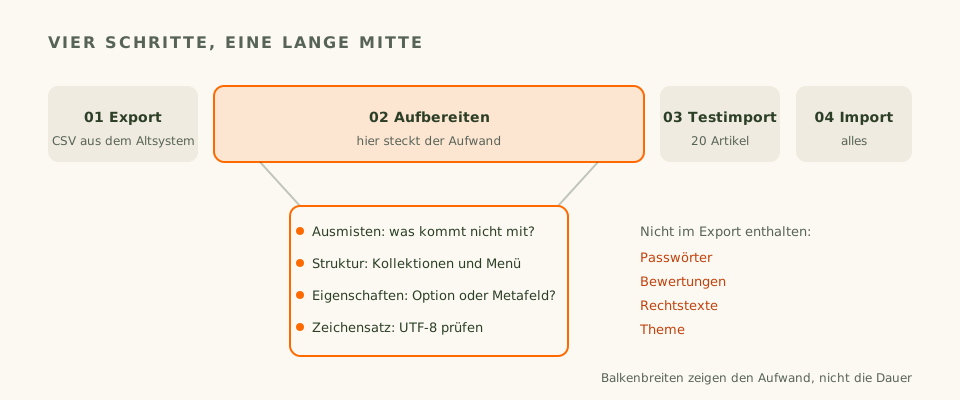
In vier Schritten, und der erste ist der wichtigste.
1. Ausmisten vor dem Umzug. Jeder Artikel, der nicht mitkommt, kostet auch keine Aufbereitung. Karteileichen, abgekündigte Varianten, doppelte Kategorien: weg damit. Das ist der einzige Schritt, den du komplett selbst erledigen kannst und der den Aufwand spürbar senkt.
2. Struktur festlegen, bevor du mappst. Shopify kennt keinen Kategoriebaum. Aus deiner Baumstruktur werden Kollektionen, die Hierarchie entsteht im Menü und über Filter. Lege vorher fest, welche Kollektionen es geben soll und welche automatisch über Tags oder Produkttyp befüllt werden. Wer diesen Schritt überspringt, importiert zweimal.
3. Eigenschaften sortieren. Shopify erlaubt höchstens drei Optionen je Produkt, aus denen die Varianten entstehen. Alles andere, also Material, Herkunft, technische Daten, Hinweise, gehört in Metafelder, die du vorher definierst. Welche Felder es gibt, wie das Mapping aussieht und wo die Grenzen liegen, erklärt der Beitrag zu den Produktdaten bei der Shopify-Migration.
4. Testimport mit wenigen Artikeln. Zwanzig Produkte reichen, um Umlaute, Preise, Steuerklassen, Bilder und Varianten zu prüfen. Was hier auffällt, kostet zehn Minuten. Dasselbe Problem im Vollimport kostet einen Tag.
Praktisch entsteht dabei eine Zuordnungstabelle: links deine Spalten aus dem Altsystem, rechts die Felder, die Shopify erwartet. Der Produktname wird zum Titel, die Artikelnummer zur Lagerkennung, die Kurzbeschreibung zum Textanfang, die Kategorie zur Kollektion oder zum Schlagwort, das Merkmal zur Option oder zum Datenfeld, die Bildadresse zur Bildspalte. Diese Tabelle ist das eigentliche Arbeitsergebnis der Vorbereitung. Wer sie sauber hat, kann den Import beliebig oft wiederholen, ohne neu nachzudenken, und genau das braucht man, weil kaum ein Import beim ersten Versuch vollständig sitzt.
Welche Sonderfälle kosten Zeit?
Vier Dinge tauchen in fast jedem Projekt aus einem Altsystem auf.
Gewachsene Eigenschaften. In alten Shops sind Eigenschaften oft eine Mischung aus echten Varianten, Filterwerten und Textbausteinen. Die Sortierung in Optionen, Metafelder und Beschreibungstext ist Kopfarbeit, keine Technik, und sie lässt sich nicht automatisieren.
Zeichensätze. Ältere Installationen liefern Exporte in wechselnden Kodierungen. Shopify erwartet UTF-8. Prüfe deshalb schon an der Testdatei, ob Umlaute, Anführungszeichen und Sonderzeichen korrekt ankommen, sonst räumst du 900 Artikeltexte von Hand auf.
Rechtstexte und Pflichtangaben. Impressum, Widerrufsbelehrung, Versand- und Zahlungsinformationen werden in Shopify neu angelegt und im Checkout verlinkt. Auch der Bestellbutton braucht eine Anpassung, weil der Standardtext die deutschen Vorgaben nicht erfüllt. Was dabei zu beachten ist, steht im Beitrag zum rechtssicheren Wechsel zu Shopify.
Alte URLs mit Parametern. Shop-Systeme dieser Generation arbeiten gern mit Adressen aus Zahlen und Parametern. Für die Weiterleitungen brauchst du sie trotzdem vollständig, und zwar exakt. Wie du die Liste zusammenbekommst, steht weiter unten.
Gutscheine, die noch im Umlauf sind. Rabattcodes lassen sich in Shopify nicht per Tabelle importieren, und Restguthaben von ausgestellten Gutscheinen wandern nur über die Schnittstelle. Zieh deshalb früh eine Liste der offenen Gutscheine und der aktiven Codes. Für kleine Mengen ist das Neuanlegen im neuen Shop der pragmatische Weg, für größere Bestände braucht es eine technische Lösung. Was dabei geht und was nicht, steht im Beitrag zur Bestellhistorie bei der Shopify-Migration.
Kundenkonten und die erste Anmeldung. Deine Kunden können ihr altes Passwort nicht weiterverwenden, weil es nicht übertragbar ist. In den aktuellen Shopify-Kundenkonten gibt es gar kein Passwort mehr, der Login läuft über einen Code per E-Mail. Das ist für die meisten eine Erleichterung, aber nur, wenn sie es vorher wissen. Eine kurze Nachricht an den Bestand und ein Hinweis auf der Anmeldeseite verhindern die meisten Supportanfragen; mehr dazu im Beitrag zu den Kundenkonten bei der Shopify-Migration.
Der Aufwand einer Altsystem-Migration steckt nicht im Import, sondern in den Entscheidungen davor.
Wann lohnt sich der Neuanfang statt der Migration?
Wenn die Aufbereitung teurer wird als das saubere Neuanlegen. Das ist häufiger der Fall, als Agenturen zugeben: bei kleinen Sortimenten mit wenigen hundert Artikeln, bei Produktdaten, die ohnehin überarbeitet werden sollen, oder wenn die Struktur des alten Shops nie richtig gepasst hat.
Ein typischer Fall: Ein Händler mit knapp 200 Artikeln, gewachsenen Kategorien und Produkttexten aus der Anfangszeit. Die Aufbereitung der Exporte kostet ähnlich viel Zeit wie das Neuanlegen mit frischen Texten und neuen Bildern. Dann ist der Neuanfang die bessere Wahl, weil am Ende nicht nur ein neuer Shop steht, sondern auch bessere Inhalte.
Zwei Dinge bleiben trotzdem Pflicht, egal welchen Weg du gehst: Kundendaten und Weiterleitungen. Kunden neu anzulegen ist für sie ärgerlich, für dich ein Verlust an Bestandswert. Und ohne Weiterleitungen läuft deine über Jahre aufgebaute Sichtbarkeit ins Leere. Alles andere ist verhandelbar, diese beiden Punkte nicht.
Wie bleiben Rankings erhalten?
Indem jede alte Adresse, die Besucher oder Verlinkungen hat, auf ihre passende neue Seite weiterleitet. Bei Altsystemen ist das anspruchsvoller als sonst, weil die alten Adressen oft unübersichtlich sind und weil Shopify die neue Struktur vorgibt: Produkte liegen unter /products/, Kollektionen unter /collections/, Seiten unter /pages/.
Zwei Regeln aus der Shopify-Dokumentation gehören in jede Planung. Eine Weiterleitung greift laut Shopify-Hilfe nur, wenn die alte Adresse im neuen Shop einen Fehler 404 liefert, und der Standardplan erlaubt bis zu 100.000 Weiterleitungen, die sich per Tabelle importieren lassen (Stand September 2026). Für die Inventur der alten Adressen ziehst du drei Quellen zusammen: einen Crawl des alten Shops, die Daten aus der Google Search Console und deine Analysedaten. Wie das Mapping praktisch aussieht, welche Adresstypen gern vergessen werden und wie der Umschalttag abläuft, steht im Beitrag zu SEO bei der Shopify-Migration.
Wie läuft das Projekt ab und wie lange dauert es?
In denselben Phasen wie jede Migration, nur mit mehr Gewicht auf der Datenaufbereitung. Der neue Shop entsteht parallel auf einer vorläufigen, passwortgeschützten Adresse, während dein Gambio-Shop ganz normal weiterverkauft. Erst wenn alles geprüft ist, wird umgeschaltet.
- Bestandsaufnahme. Exportdateien ziehen, Modulliste erstellen, URL-Inventur aufbauen, entscheiden, was mitkommt.
- Aufbereitung und Testimport. Tabellen bereinigen, Struktur festlegen, mit wenigen Artikeln importieren und prüfen.
- Aufbau. Theme, Navigation, Kollektionen, Filter, Zahlungsarten, Versandregeln, Steuern, Rechtstexte, Benachrichtigungen.
- Vollständige Übernahme. Artikel, Kunden, auf Wunsch Bestellungen, dazu Inhalte und Weiterleitungen.
- Prüfung. Testbestellungen mit jeder Zahlart, auf Smartphone und Desktop, dazu Stichproben in Artikeln, Kollektionen und Weiterleitungen.
- Umschalten und Nachlauf. Domain verbinden, Weiterleitungen scharf schalten, in den ersten Wochen Fehlerseiten, Rankings und Bestellabläufe beobachten.
Zum Zeitgefühl: Ein überschaubarer Shop mit gepflegten Artikeldaten ist in wenigen Wochen umgezogen. Sobald Kategorien und Eigenschaften über Jahre gewachsen sind, viele Bestellungen mitkommen sollen oder eine Warenwirtschaft dranhängt, wird daraus ein Projekt über mehrere Monate. Den größten Einfluss hat nicht die Artikelzahl, sondern die Datenqualität und wie schnell Entscheidungen fallen. Was Projekte sonst noch bremst oder beschleunigt, steht im Beitrag zur Dauer einer Shop-Migration.
Bei den Kosten gilt dasselbe: Der Import ist der günstige Teil. Teuer werden Aufbereitung, Sonderfälle und alles, was jemand von Hand nachziehen muss. Deshalb ist Ausmisten vor dem Export kein Aufräumen, sondern Budgetplanung. Die Kostenblöcke eines Migrationsprojekts schlüsseln wir im Beitrag zu den Kosten einer Shop-Migration auf.
Fazit: kein Knopf, aber ein klarer Weg
Für Gambio, modified, xt:Commerce und OXID gibt es keinen Ein-Klick-Import zu Shopify, und das ist verschmerzbar. Der Transport ist nie das Problem. Entscheidend ist, dass du vor dem Export ausmistest, die neue Struktur festlegst, Eigenschaften sauber einsortierst und mit wenigen Artikeln testest, bevor alles läuft. Kunden, Bewertungen, Bestellungen und Weiterleitungen bekommen jeweils ein eigenes Arbeitspaket, sonst fallen sie hinten runter.
Genau so gehen wir bei Webforging an solche Projekte: erst ein Blick auf die echten Exportdateien, dann eine ehrliche Einschätzung, ob sich die Aufbereitung lohnt oder ob ein sauberer Neuaufbau schneller ans Ziel führt. Beides bekommst du im kostenlosen Erstgespräch, danach einen Festpreis statt einer offenen Stundenschätzung. Erzähl uns kurz von deinem Shop, oder wirf einen Blick auf unsere Seite zur Shop-Migration, wenn du erst einmal sehen willst, wie wir arbeiten.