Shopify · 20. September 2026 · 15 Min. Lesezeit
Bestellhistorie nach Shopify: importieren, archivieren, Nummernkreise, GoBD und DATEV
Bestellhistorie nach Shopify: was beim Import alter Bestellungen geht, wie du Bestell- und Rechnungsnummern fortführst und Archiv, GoBD und DATEV regelst.
von Benedict Mühlberger
Teil 10 von 16 im Themen-Guide Shopify-Migration
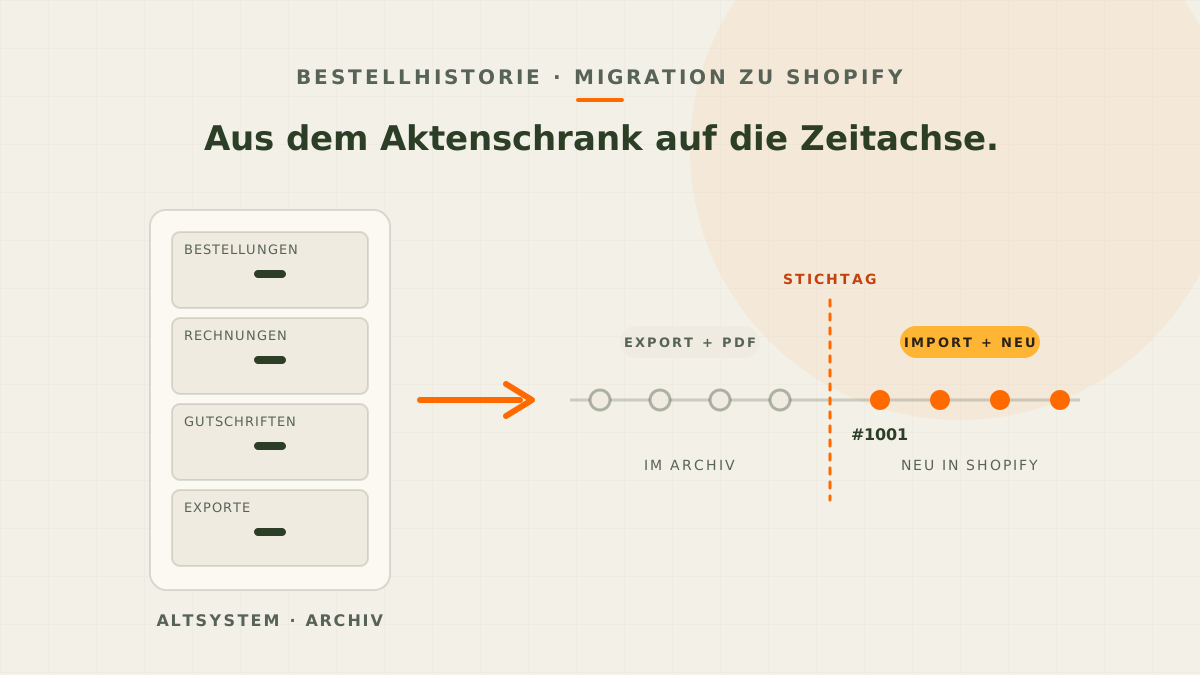
Deine Bestellhistorie muss beim Wechsel zu Shopify nicht komplett mit umziehen, aber sie muss irgendwo sicher, unveränderbar und auffindbar bleiben. Shopify importiert alte Bestellungen nicht über den Admin, sondern nur über eine Migrations-App oder die API, vergibt neue Bestellnummern ab #1001 und erstellt von Haus aus keine Rechnungen. Deshalb entscheidest du vor dem Umzug drei Dinge: welchen Teil der Historie du in Shopify wirklich brauchst, wie du Bestell- und Rechnungsnummern fortführst und wo der Rest revisionssicher liegt. Die Aufbewahrungspflichten erfüllst du auch mit einem Archiv außerhalb von Shopify; der Import ist eine Frage der Servicequalität, nicht des Steuerrechts.
Dieser Beitrag ist die Vertiefung zum Kapitel „Kunden und Bestellungen“ aus unserem Leitfaden zur Shopify-Migration, der den Umzug insgesamt beschreibt. Hier geht es nur um die Bestellungen: Strategien, Importweg, Nummernkreise, Rechnungen, DATEV, GoBD und die typischen Fehler.
Warum ist die Bestellhistorie der unterschätzte Teil der Migration?
Weil sie im Projektplan als eine Zeile auftaucht („Bestellungen migrieren“) und in Wirklichkeit vier Themen bündelt: Kundenservice, Buchhaltung, Steuerrecht und Technik. Produkte und Kunden lassen sich in Shopify per CSV importieren, Bestellungen nicht. Für sie gibt es laut Shopify-Hilfe zur Migration, Stand September 2026, nur drei Wege: eine Migrations-App, die Order API oder die Transaction API. Und Shopify legt die Reihenfolge fest: erst Produkte, dann Kunden, dann Bestellungen, weil jede Bestellung auf beides verweist.
Dazu kommt, dass eine Bestellung im Altsystem selten allein steht. An ihr hängen die Rechnung mit eigener Nummer, die Zahlung mit Transaktionskennung, der Versand, vielleicht eine Retoure und eine Gutschrift. Shopify kennt Bestellungen, Transaktionen und Erstattungen, aber keine Rechnungen mit eigenem Nummernkreis. Das ist der Punkt, an dem viele Migrationspläne zu kurz greifen: Sie kopieren Bestelldaten und merken erst hinterher, dass Buchhaltung und Steuerberatung etwas anderes brauchen als eine Liste von Bestellungen im Admin.
Die Historie bestimmt außerdem, wie sich der neue Shop für Stammkunden anfühlt. Wer sich nach dem Wechsel anmeldet und seine Bestellungen nicht sieht, hält den Shop für kaputt oder das eigene Konto für gelöscht. Wie das Login nach dem Umzug aussieht, ohne übernommene Passwörter und mit den neuen Kundenkonten, steht im Beitrag zur Kundenkonten-Migration zu Shopify.
Welche drei Strategien gibt es für die Bestellhistorie?
Drei, und sie unterscheiden sich vor allem darin, wie viel Vergangenheit du in Shopify sehen willst: alles importieren, nur die jüngere Historie importieren und den Rest archivieren, oder gar nichts importieren und alles archivieren. Alle drei sind legitim. Die richtige hängt an deinem Support, deiner Retourenquote und der Frage, wie sauber die alten Daten überhaupt sind.
Strategie 1: alles importieren. Jede Bestellung seit dem ersten Tag wandert nach Shopify, mit Datum, Status, Positionen und Beträgen. Der Kunde sieht seine komplette Historie, der Support arbeitet in einem einzigen System. Der Preis: Je älter die Bestellungen, desto mehr Sonderfälle bringen sie mit. Produkte, die es nicht mehr gibt, Zahlungsarten, die Shopify nicht kennt, Steuersätze aus einer anderen Zeit, Teilstornos mit Gutschrift. Jeder dieser Fälle muss im Mapping entschieden werden, und die Zahl der Entscheidungen wächst mit jedem Jahr Historie.
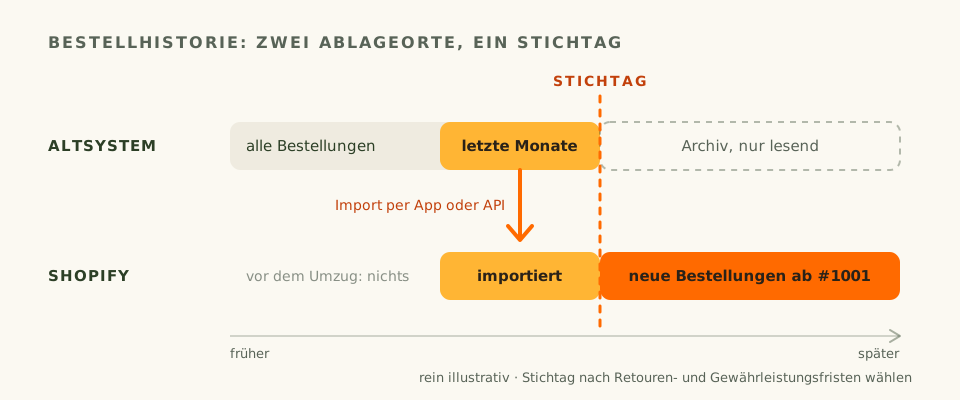
Strategie 2: die jüngere Historie importieren, den Rest archivieren. Du ziehst die Bestellungen der letzten Monate nach Shopify und legst alles davor in ein Archiv. Das ist meist der ausgewogenste Weg: Der Support hat, was er täglich braucht, der Kunde sieht seine aktuellen Käufe, die Altlasten bleiben draußen. Die Grenze setzt du nach Retourenfristen, Gewährleistungsfällen und offenen Vorgängen, nicht nach Bauchgefühl.
Strategie 3: nichts importieren, alles archivieren. Shopify startet mit einer leeren Bestellliste, das Altsystem bleibt als Nachschlagewerk. Das passt, wenn die Warenwirtschaft ohnehin das führende System für Aufträge bleibt oder wenn die alten Daten so unsauber sind, dass ein Import mehr Fragen aufwirft, als er beantwortet. Beim Wechsel von JTL-Shop zu Shopify mit weiterlaufender Wawi ist das sogar der Normalfall: Die Aufträge liegen in der Wawi, Shopify bekommt nur die neuen.
| Strategie | Vorteil | Nachteil | Für wen |
|---|---|---|---|
| Alles importieren | Ein System für Support und Kunden, komplette Historie im Kundenkonto | Höchster Mapping-Aufwand, alte Sonderfälle, lange Importläufe | Junge Shops mit sauberen Daten und wenigen Sonderfällen |
| Jüngere Historie importieren, Rest archivieren | Support arbeitsfähig, Kunden sehen aktuelle Käufe, Altlasten bleiben draußen | Zwei Ablageorte, Stichtag muss dokumentiert und kommuniziert werden | Die meisten gewachsenen Shops |
| Nichts importieren, alles archivieren | Schnellster Umzug, kein Importrisiko, keine Fremddaten in Shopify | Kundenkonto startet leer, Support wechselt für Altfälle ins Archiv | Wawi-geführte Shops, sehr alte oder unsaubere Datenbestände |
Wichtig bei allen drei Wegen: Das Archiv ist keine Option, sondern Pflicht. Auch wenn du alles importierst, bleibt der Export aus dem Altsystem dein Beleg dafür, was die Originaldaten waren. Der Import in Shopify ist eine Kopie mit Übersetzungsverlust, das Archiv ist das Original.
Wie kommt die Historie technisch nach Shopify?
Über eine Migrations-App oder über die Admin-API, nie über einen CSV-Import im Admin. Das ist keine Lücke, sondern eine Grenze mit Grund: Bestellungen berühren Zahlungen, Steuern und Lagerbestände, und ein Tabellenimport ohne Prüfung könnte alle drei durcheinanderbringen.
In der Praxis läuft der Import über einen dieser drei Wege:
- Die Store Migration App von Shopify. Sie importiert Produkte, Kunden und Bestellungen aus WooCommerce und einigen anderen Systemen, je nach Quelle unterschiedlich viel, laut App-Eintrag, Stand September 2026, und die Bestellhistorie nur für die letzten 60 Tage. Für Shopware, Magento, JTL oder Gambio gibt es diesen Weg gar nicht. Die Details dazu stehen im Beitrag zum Wechsel von WooCommerce zu Shopify.
- Matrixify oder vergleichbare Import-Apps. Matrixify legt Bestellungen aus einer Tabelle an, inklusive Originalnummer, Bestelldatum, Zahlungs- und Fulfillmentstatus, Positionen, Transaktionen und Erstattungen, laut Matrixify-Dokumentation zu Bestellungen, Stand September 2026. Zwei Eigenschaften machen das Werkzeug für Migrationen brauchbar: Es führt keine Zahlungen aus, sondern legt Transaktionen nur als Datensätze an, und es kann die Kundenbenachrichtigung je Bestellung unterdrücken. Beides brauchst du zwingend, sonst entstehen Zahlungsvorgänge, die es nie gab, oder Bestellbestätigungen für Käufe von vor Jahren.
- Eine eigene Anbindung über die Admin-API. Der flexibelste und zugleich teuerste Weg, etwa für Bestellungen aus einem ERP mit eigener Logik; er lohnt sich nur, wenn die Apps an einer fachlichen Grenze scheitern.
Bevor irgendein Import läuft, gehören drei Vorbereitungen erledigt. Erstens müssen Produkte und Kunden schon in Shopify sein, sonst laufen die Verweise ins Leere. Zweitens schaltest du die Mitarbeiter-Benachrichtigung für neue Bestellungen ab, denn Shopify verschickt sonst für jede importierte Bestellung eine „Neue Bestellung“-Mail an alle Abonnenten dieser Benachrichtigung; die Shopify-Hilfe weist ausdrücklich darauf hin. Drittens stellst du sicher, dass importierte Bestellungen keinen Lagerbestand buchen, denn eine alte Bestellung ist längst verschickt, und ein Bestandsabzug macht dein Lager falsch.
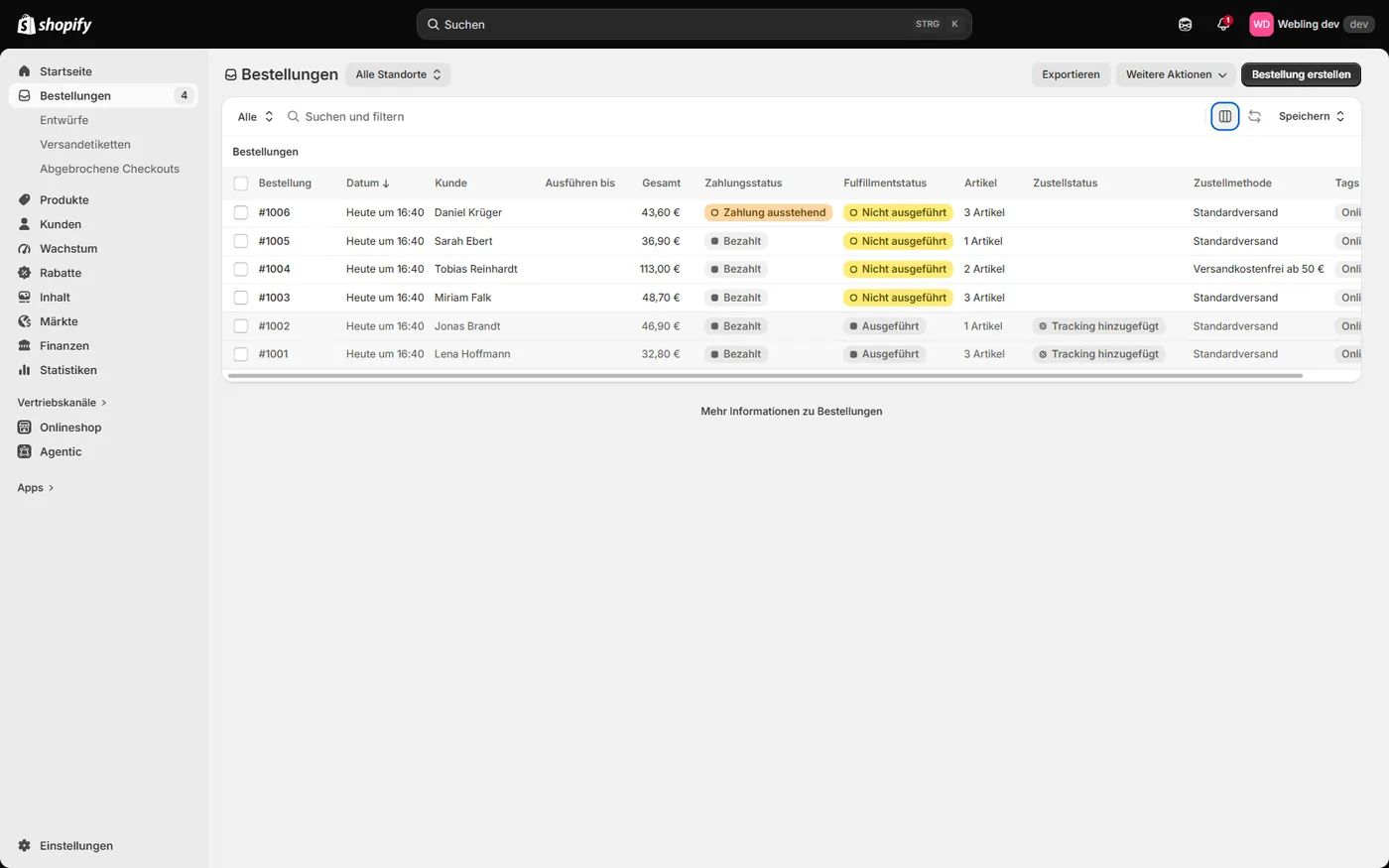
Und dann gilt die Regel, die bei jeder Datenmigration im Shop gilt: erst wenige Bestellungen importieren, prüfen, korrigieren, dann der komplette Lauf. Bei Bestellungen ist das noch wichtiger als bei Produkten, weil sich eine importierte Bestellung nicht umnummerieren lässt; was einmal falsch drin ist, lässt sich nur stornieren und neu anlegen.
Wie führst du Bestell- und Rechnungsnummern fort?
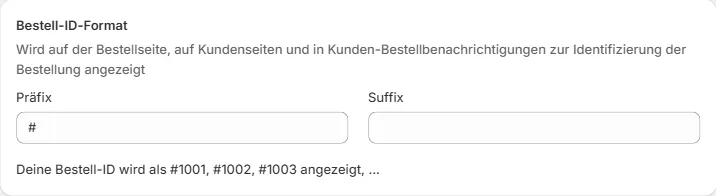
Bei der Bestellnummer gar nicht: Shopify zählt Bestellungen fest ab #1001 hoch, und diesen Startwert kannst du nicht ändern, nur ein Präfix und ein Suffix ergänzen, laut Shopify-Hilfe zu den Unternehmenseinstellungen, Stand September 2026. Wenn dein alter Shop bei einer fünfstelligen Bestellnummer aufgehört hat, beginnt Shopify trotzdem bei #1001. Das lässt sich nicht verhindern, aber sauber lösen.
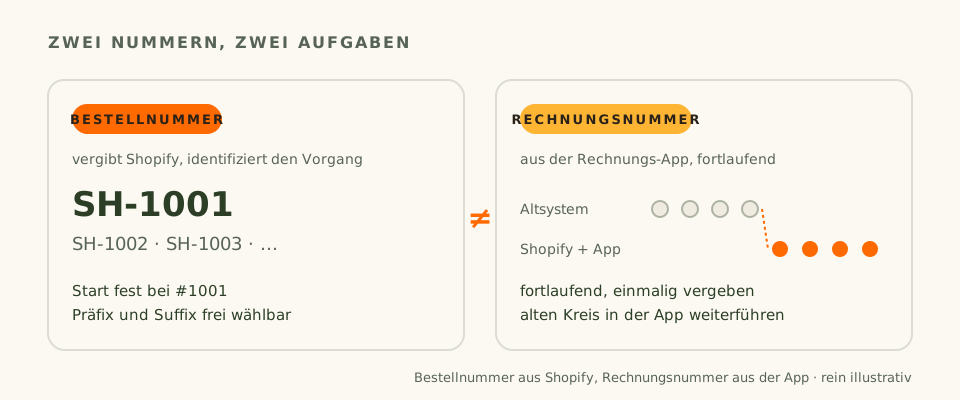
Der Schlüssel ist die Trennung zweier Nummern, die im Alltag gern verwechselt werden. Die Bestellnummer identifiziert den Vorgang im Shop. Die Rechnungsnummer identifiziert den Beleg für die Buchhaltung, und nur für sie verlangt das Umsatzsteuergesetz eine fortlaufende, einmalig vergebene Nummer. Shopify vergibt Bestellnummern, aber keine Rechnungsnummern, weil es keine Rechnungen erstellt. Die Rechnungsnummer kommt aus der Rechnungs-App oder aus der Buchhaltung, und dort kannst du den alten Nummernkreis in aller Regel fortführen.
Shopify zählt Bestellungen ab #1001, deine Buchhaltung zählt Rechnungen weiter wie bisher, und genau diese Trennung macht den Neustart harmlos.
Für die Bestellnummer selbst bleiben drei saubere Handgriffe, die sich kombinieren lassen:
- Präfix als Systemkennung. Ein Präfix wie „SH-“ oder „WEB-“ markiert jede Shopify-Bestellung als Bestellung des neuen Systems. Dann sind eine alte #1001 und eine neue SH-1001 nie verwechselbar, und Buchhaltung, Support und Wawi erkennen auf einen Blick, in welchem System der Vorgang liegt.
- Originalnummer als sichtbaren Namen mitnehmen. Beim Import über Matrixify lässt sich die alte Bestellnummer als Name der Bestellung übernehmen; sie erscheint dann als Text, während Shopify intern weiterzählt. So findet der Support eine alte Bestellung unter ihrer alten Nummer, ohne dass sie in den neuen Nummernkreis eingreift.
- Stichtag dokumentieren. Halte schriftlich fest, ab welchem Datum und welcher Nummer Bestellungen in Shopify entstehen und wo die Vorgänge davor liegen. Dieses eine Blatt beantwortet später jede Frage der Steuerberatung schneller als jede Datenbankabfrage.
Bei der Rechnungsnummer ist die Fortführung Sache der Rechnungs-App. Apps wie sevdesk oder pathway erzeugen Rechnungen aus Shopify-Bestellungen und führen ihren eigenen Nummernkreis; in der Regel lässt sich dort ein Startwert wählen, damit du nach deiner letzten Altrechnung weiterzählst. Ob deine App das kann, prüfst du vor dem Umzug. Die Anforderung bleibt gleich: fortlaufend, ohne Doppelvergabe, mit nachvollziehbarem Übergang vom alten zum neuen Kreis.
Wie bleibst du bei Buchhaltung und GoBD sauber?
Indem du drei Dinge trennst: den Beleg (die Rechnung), das Archiv (die Altdaten) und den Export (den Weg in die Buchhaltung). Shopify liefert keines davon fertig mit, aber für jedes gibt es einen etablierten Weg.
Rechnungen. Shopify legt von Haus aus keine Rechnungen mit fortlaufender Rechnungsnummer an; die Bestellbestätigung ist kein Ersatz dafür. Die Rechnung kommt aus einer App, die Bestellung, Kundendaten und Beträge übernimmt und daraus einen Beleg mit Rechnungsnummer, Steuerausweis und Pflichtangaben macht. Für importierte Altbestellungen brauchst du das nicht: Die Rechnungen dazu wurden im Altsystem gestellt und liegen im Archiv. Achte deshalb darauf, dass die Rechnungs-App für importierte Bestellungen keine neuen Belege erzeugt, sonst existieren für einen Kauf zwei Rechnungen mit zwei Nummern.
DATEV und Buchhaltung. Der Weg von Shopify zu DATEV führt nur über Apps, etwa den DATEV-Export von pathway oder die Anbindungen von sevdesk und Lexware Office, die Rechnungen, Gutschriften und Zahlungen aufbereiten und an die Steuerberatung übergeben. Welche App passt, hängt davon ab, wie deine Buchhaltung heute arbeitet: Kontiert die Steuerberatung selbst aus einem DATEV-Export, oder führst du die Buchhaltung in einem Tool? Diese Frage klärst du vor der Migration, denn sie bestimmt, welche Daten in welcher Form aus Shopify kommen müssen. Die Anbindung von Buchhaltung, Zahlungsanbietern und Wawi insgesamt bekommt in diesem Guide einen eigenen Beitrag.
Archiv. Das Archiv ist der Ort, an dem die Aufbewahrungspflicht erfüllt wird. Rechnungen und Buchungsbelege musst du nach § 147 AO und § 14b UStG, Stand September 2026, über Jahre aufbewahren, unabhängig davon, in welchem Shopsystem sie entstanden sind. Welche Frist für welche Unterlage gilt und in welcher Form das Archiv geführt werden muss, klärst du mit deiner Steuerberatung; das Gesetz kennt mehrere Fristen und Ausnahmen, und wir sind keine Steuerberater. Für die Praxis haben sich zwei Formen bewährt, die sich auch kombinieren lassen:
- Das Altsystem läuft schreibgeschützt weiter. Der alte Shop bleibt auf einem kleinen Hosting nur intern erreichbar, ohne Verkauf und mit abgeschalteten Zahlungsanbietern; Support und Buchhaltung schlagen dort nach wie in einem Aktenschrank. Der Vorteil: Alle Zusammenhänge bleiben erhalten, jede Bestellung mit Rechnung, Zahlung, Versand und Kundenkommunikation. Der Nachteil: laufende Kosten, Sicherheitsupdates für ein eigentlich abgeschaltetes System und ein Datenschutzthema, weil personenbezogene Daten weiter vorgehalten werden.
- Exporte in einem revisionssicheren Ablageort. Bestellungen, Kunden und Positionen als CSV, Rechnungen und Gutschriften als PDF, dazu eine Beschreibung der Spalten und der Exportzeitpunkt, abgelegt in einem Archivsystem, das Unveränderbarkeit und Nachvollziehbarkeit sicherstellt, nicht auf einem Netzlaufwerk, auf dem jeder Dateien überschreiben kann. Der Vorteil: Das Altsystem kann wirklich abgeschaltet werden. Der Nachteil: Du legst vor dem Export fest, welche Daten du später brauchst, denn nach der Abschaltung lässt sich nichts nachexportieren.
Die GoBD, die Grundsätze für die Führung und Aufbewahrung elektronischer Bücher und Belege, verlangen im Kern genau das: Belege müssen lückenlos, nachvollziehbar und unveränderbar aufbewahrt werden, und der Weg von der Bestellung zur Buchung muss sich prüfen lassen. Ein Shopsystem allein deckt das nicht ab, weder das alte noch Shopify; es ist das Zusammenspiel aus Rechnungs-App, Buchhaltung und Archiv, und diese Kette baust du bei der Migration bewusst neu auf.
Was passiert mit Gutscheinen, Rabatten und offenen Retouren?
Sie wandern nicht mit der Bestellhistorie mit, sondern brauchen jeweils einen eigenen Weg, und zwei davon führen nur über die API.
Geschenkgutscheine mit Restguthaben. Ausgestellte Gutscheine lassen sich über den Admin nicht übertragen. Was geht: Gutscheine per API neu anlegen, mit dem alten Code und dem verbliebenen Guthaben als Startwert, laut Shopify-Entwicklerdokumentation, Stand September 2026. Das ist Programmierarbeit, aber überschaubare, und sie erspart dir, jedem Kunden mit Restguthaben einen neuen Gutschein zu schicken. Voraussetzung ist ein sauberer Export der offenen Guthaben aus dem Altsystem mit Stichtag, damit kein Gutschein doppelt eingelöst werden kann.
Rabattcodes. Rabattcodes lassen sich aus Shopify als CSV exportieren, aber nicht per CSV importieren, laut Shopify-Hilfe, Stand September 2026. Aktive Codes legst du also neu an, von Hand oder per App. Was in keinem Fall mitkommt, sind die Nutzungszähler: Ein Code, der im Altsystem „einmal je Kunde“ galt und schon oft genutzt wurde, startet in Shopify bei null. Wer das nicht bedenkt, verschenkt Rabatte ein zweites Mal. Die pragmatische Lösung: laufende Aktionen vor dem Umzug auslaufen lassen und im neuen Shop mit neuen Codes starten.
Offene Retouren und Widerrufe. Eine Bestellung, die im Altsystem noch in der Widerrufsfrist steht oder deren Retoure unterwegs ist, wird nach dem Umzug zum organisatorischen Sonderfall. Die Erstattung muss über den Zahlungsanbieter laufen, bei dem die Zahlung ursprünglich einging, nicht über Shopify, weil Shopify von dieser Zahlung nichts weiß. Halte deshalb fest, welche Vorgänge zum Stichtag offen sind, wer sie abarbeitet und wo die Gutschrift gebucht wird; meist ist es am einfachsten, das Altsystem dafür noch einige Wochen im Zugriff zu behalten. Wie Erstattungen und Rückgaben in Shopify danach im Regelbetrieb laufen, zeigt der Beitrag zur Bestellverwaltung in Shopify.
Was geht bei der Bestellhistorie in Shopify nicht?
Einiges, und es ist besser, das vor dem Umzug zu wissen als danach:
- Kein Import über den Admin. Ohne App oder API kommt keine einzige alte Bestellung nach Shopify.
- Keine alten Bestellnummern im Zähler. Der Nummernkreis startet bei #1001; Präfix und Suffix sind alles, was du beeinflussen kannst.
- Keine Rechnungen. Shopify erzeugt keine Belege mit Rechnungsnummer, das ist Sache der App.
- Keine echten Zahlungen für Altbestellungen. Transaktionen werden als Datensätze angelegt, nicht ausgeführt; eine importierte Bestellung lässt sich aus Shopify heraus deshalb nicht über den ursprünglichen Zahlungsanbieter erstatten.
- Keine Kundenkennzahlen ohne Bestellungen. Umsatz je Kunde und Bestellanzahl errechnet Shopify aus den Bestellungen, die im System liegen. Wer nichts importiert, sieht bei jedem Stammkunden eine leere Historie, egal was in der Kundendatei stand.
Welche Fehler passieren beim Bestellimport typischerweise?
Meist dieselben vier, und sie tauchen als Erfahrungsberichte in der Shopify-Community immer wieder auf:
- Doppelte oder kollidierende Nummern. Händler berichten nach einem WooCommerce-Import von doppelten Bestellnummern: Die importierten Bestellungen trugen die alten Nummern als Namen, und der neue Zähler lief in denselben Bereich hinein. Die Lösung ist ein Präfix für den neuen Kreis oder ein Suffix für die importierten Bestellungen, festgelegt vor dem ersten Import, nicht danach.
- Benachrichtigungen an Kunden und Team. Der Posteingang des Teams füllt sich mit einer „Neue Bestellung“-Mail je importierter Bestellung, im schlimmsten Fall bekommen auch Kunden Bestätigungen für Käufe von vor Jahren. Beides ist vermeidbar: Mitarbeiter-Benachrichtigung vorher aus, Kundenbenachrichtigung im Import-Werkzeug unterdrücken.
- Falscher Status und falsche Lagerbewegung. Ein häufiger Wunsch aus der Community lautet: alte Bestellungen als bezahlt und erfüllt markieren, ohne Kundenmails und ohne dass der Bestand angerührt wird. Genau so muss der Import konfiguriert sein. Eine Altbestellung, die als unbezahlt oder nicht ausgeführt ankommt, landet in deinen offenen Listen, und eine, die Bestand abzieht, macht dein Lager falsch.
- Steuern und Beträge, die nicht mehr passen. Alte Bestellungen bringen die Steuersätze und Versandkosten ihrer Zeit mit, und genau so gehören sie in die Tabelle: wie sie damals waren, nicht wie sie heute wären. Der Fehler passiert im Mapping, wenn Brutto und Netto vertauscht oder Steuerzeilen weggelassen werden. Der Abgleich der Gesamtbeträge zwischen Export und Import gehört deshalb in jeden Testlauf.
Typischer Fall: viele Jahre Historie, ein Stichtag
Typischer Fall: Ein Händler wechselt nach vielen Jahren von einem selbst gehosteten Shop zu Shopify. Die Bestelldatenbank ist groß, die ersten Jahre enthalten Zahlungsarten und Steuersätze, die es nicht mehr gibt, und die Rechnungen entstanden zeitweise in verschiedenen Tools. Der Support braucht im Alltag vor allem die Bestellungen der letzten Monate für Retouren, Gewährleistungsfälle und Rückfragen.
Die Entscheidung fällt auf Strategie 2. Importiert werden die Bestellungen ab einem Stichtag, der alle laufenden Gewährleistungs- und Retourenfälle abdeckt: über Matrixify, mit der alten Bestellnummer als sichtbarem Namen, als bezahlt und ausgeführt markiert, ohne Kundenmails und ohne Bestandsbuchung. Der neue Nummernkreis bekommt ein Präfix. Alles vor dem Stichtag wird als CSV exportiert und zusammen mit den Rechnungs-PDFs und einer kurzen Beschreibung der Dateien in ein Archivsystem gelegt. Die Rechnungs-App startet ihren Nummernkreis nach der letzten Altrechnung, der DATEV-Export wird mit der Steuerberatung an einem Testmonat durchgespielt. Das Altsystem bleibt schreibgeschützt erreichbar, bis die letzten offenen Retouren erledigt sind, dann wird es abgeschaltet.
Das Ergebnis ist unspektakulär, und genau das ist der Punkt: Der Support findet, was er sucht, die Buchhaltung bekommt lückenlose Belege, und niemand muss Jahre alter Sonderfälle in ein neues Datenmodell pressen.
Fazit: Die Historie muss nicht in Shopify liegen, sie muss auffindbar bleiben
Die Bestellhistorie ist beim Wechsel zu Shopify kein technisches Problem, sondern eine Reihe von Entscheidungen: Was braucht der Support täglich, was braucht die Buchhaltung, und was darf im Archiv liegen? Der Import selbst ist mit einer App machbar, wenn Produkte und Kunden vorher da sind, die Benachrichtigungen aus sind und kein Bestand gebucht wird. Nummernkreise löst du über Präfix und Rechnungs-App, die Aufbewahrungspflicht über ein Archiv, das unabhängig von Shopify existiert.
Wenn du vor genau dieser Entscheidung stehst, erzähl uns von deinem Shop und deiner Historie. Im kostenlosen Erstgespräch schauen wir uns an, was in deinen Bestelldaten steckt, welche Strategie zu deinem Support und deiner Buchhaltung passt und was der Umzug kosten würde; danach bekommst du einen Festpreis nach Analyse, plattformneutral. Und manchmal ist die ehrliche Antwort: Bleib, wo du bist. Bei der Historie gilt das sogar öfter als beim Shop selbst. Einen ersten Überblick, was bei deinem Umzug mitkommt, gibt dir der Migrations-Check auf unserer Seite zur Shop-Migration.